

WordPressでブログやWebサイトを運営しているなら、お問い合わせフォームの設置は必須です。
- サイトの信頼性が向上する:連絡手段があることで、読者や企業からの信頼を得やすくなる
- メールアドレスを公開しなくて済む:直接メールアドレスを載せる必要がなく、スパム対策にもなる
- ビジネスチャンスにつながる:企業からの広告案件や仕事の依頼を受け取る窓口になる
- 問い合わせ内容を整理できる:入力項目を設定することで、必要な情報を漏れなく受け取れる
しかし、WordPressには標準でお問い合わせフォームを作成する機能が搭載されていません。
そこでおすすめなのが「Contact Form 7」というWordPressプラグインです。
誰でも簡単にフォームを作成でき、世界中で500万以上のサイトに利用されている実績があります。
この記事では、Contact Form 7のインストールからフォーム作成、カスタマイズ、スパム対策まで、画像付きでわかりやすく解説します。
- Contact Form 7のインストール方法
- 最短でお問い合わせフォームを作成・公開する手順
- フォームの入力項目をカスタマイズする方法
- 受信メール・自動返信メールの設定方法
- お問い合わせフォームをメニューに追加する方法
- reCAPTCHAを使ったスパム対策
- メールが届かないなどのトラブル対処法
他のおすすめプラグインを知りたい方は、こちらの記事も合わせてチェックしてみましょう。

こちらの記事は、プログラミング・Web制作歴15年以上、ブログ歴10年以上のプログラマーが書いています。
プライベートでも仕事でも多くのレンタルサーバーを利用してきた経験から、サーバーに関する豊富な知識をもとに書いています。
>> プロフィール
Contact Form 7のインストール方法
「Contact Form 7」を利用するには、WordPress本体へインストールする必要があります。
まずは、プラグインの画面に移動して、画面上部にある「新規プラグインを追加」をクリックします。
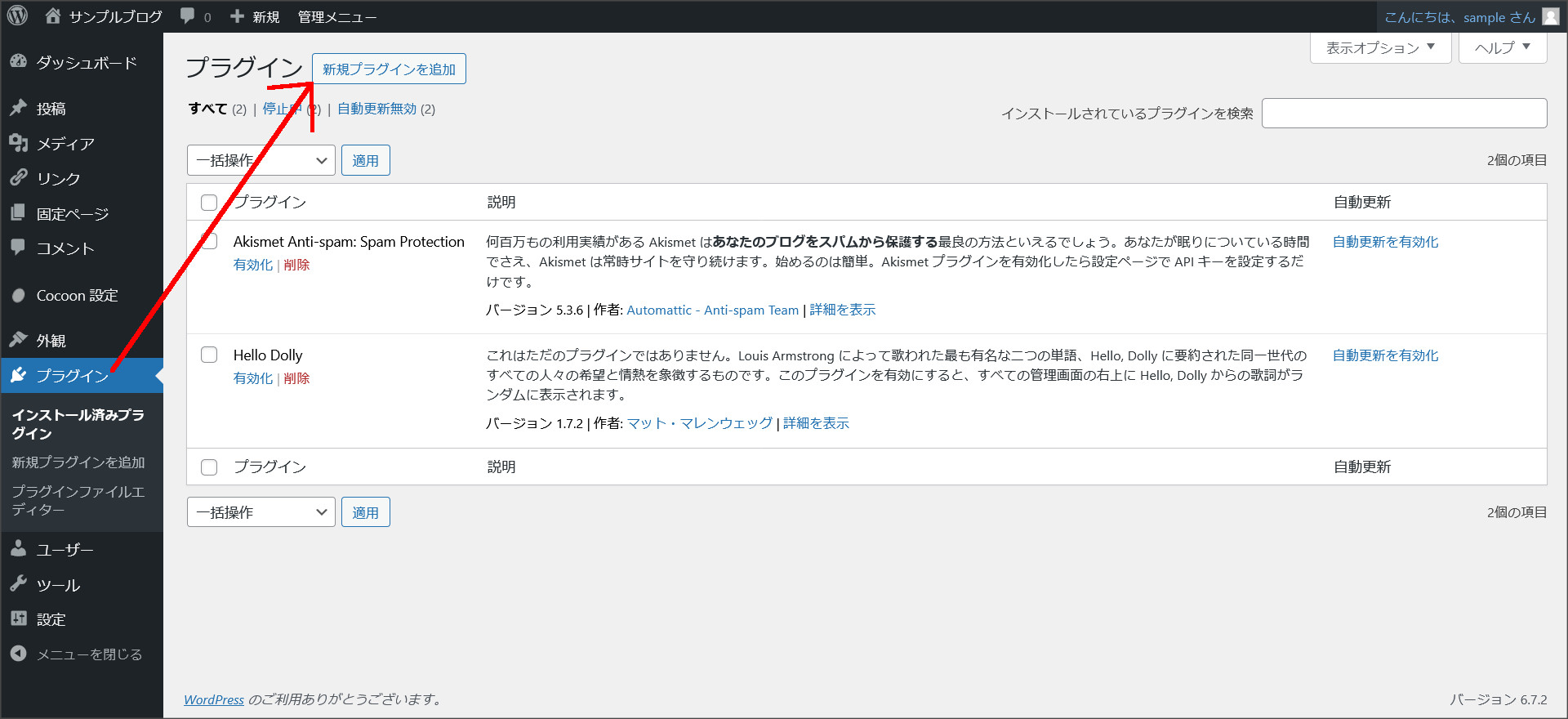
次に、プラグインのインストール画面で「Contact Form 7」と検索し、インストールを実行します。
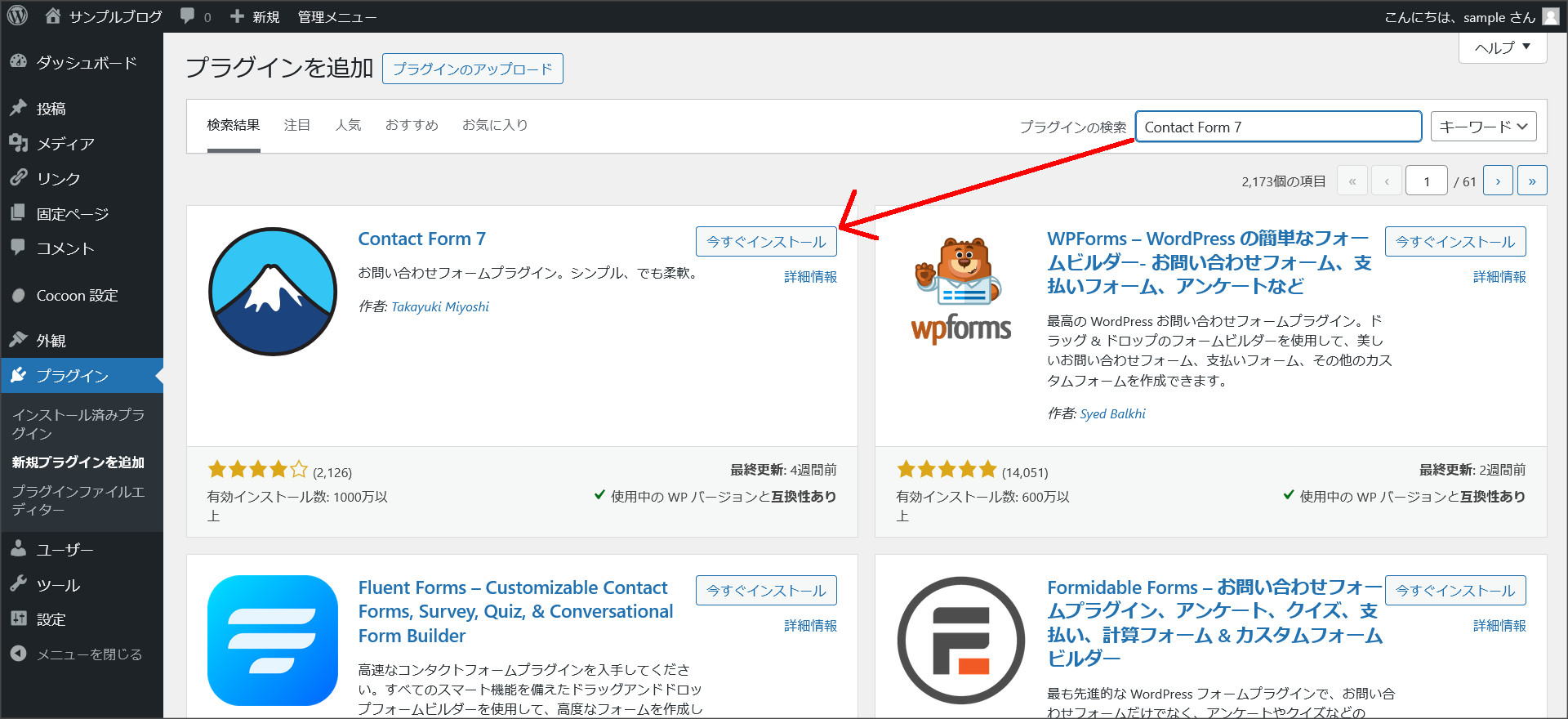
インストールが完了したら、「Contact Form 7」を有効化します。
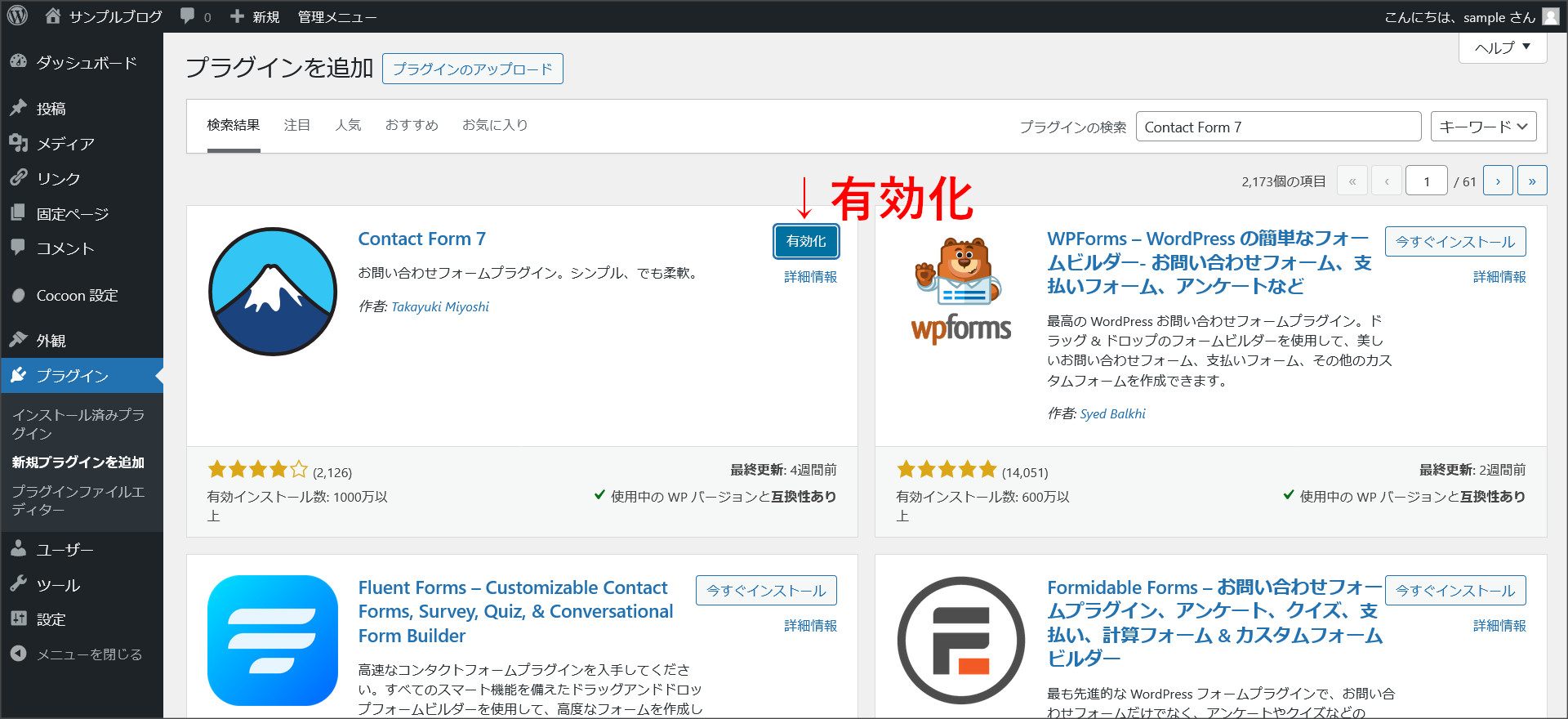
これで、「Contact Form 7」のインストールが完了しました。
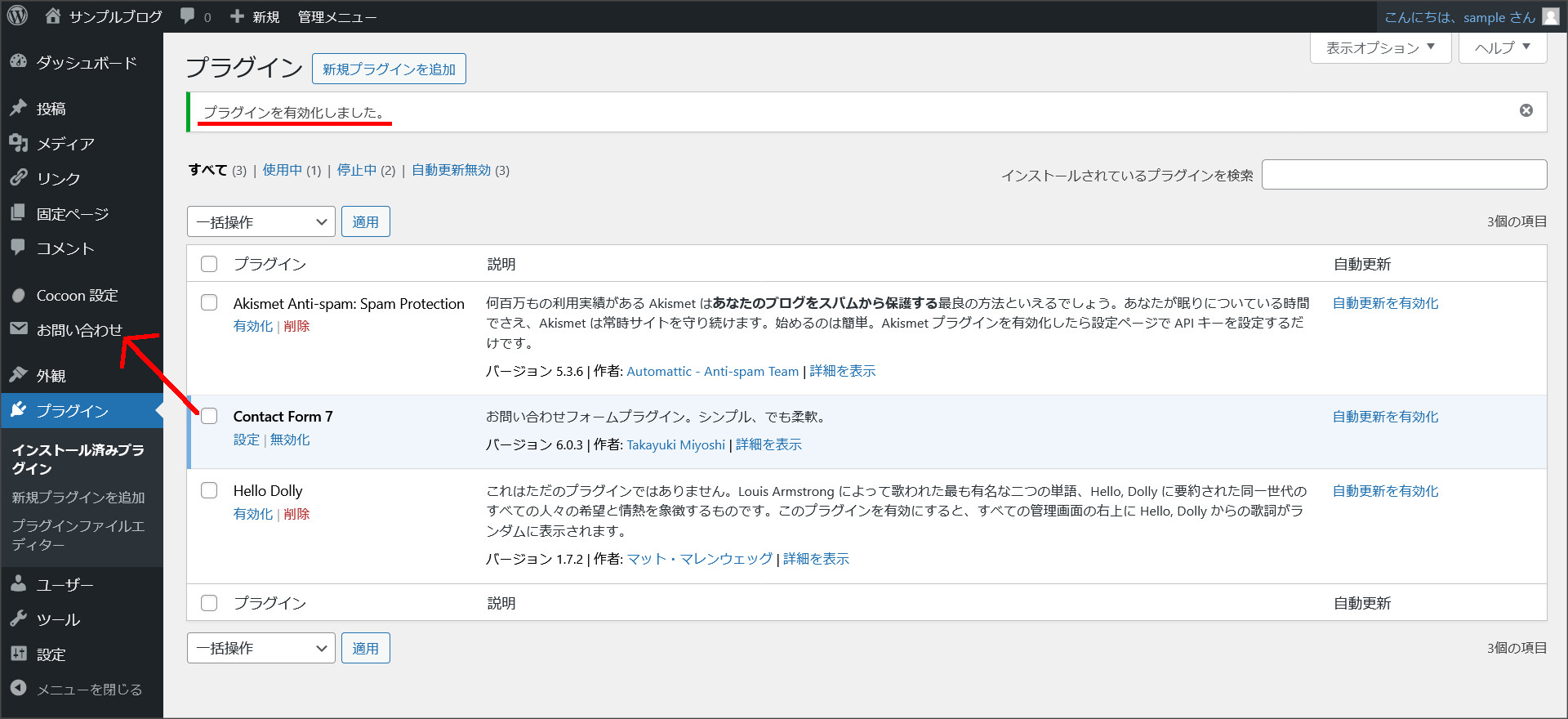
WordPress管理画面の左カラムに「お問い合わせ」というメニューが追加されているはずです。
このメニューからお問い合わせフォームの作成を行います。
Contact Form 7の使い方
最短でフォームを作成する方法
まずは、最短でフォームを作成する方法を紹介します。
とりあえずお問い合わせフォームを設置できればOKという方は、こちらの手順を参考にしてください。
1ショートコードを取得
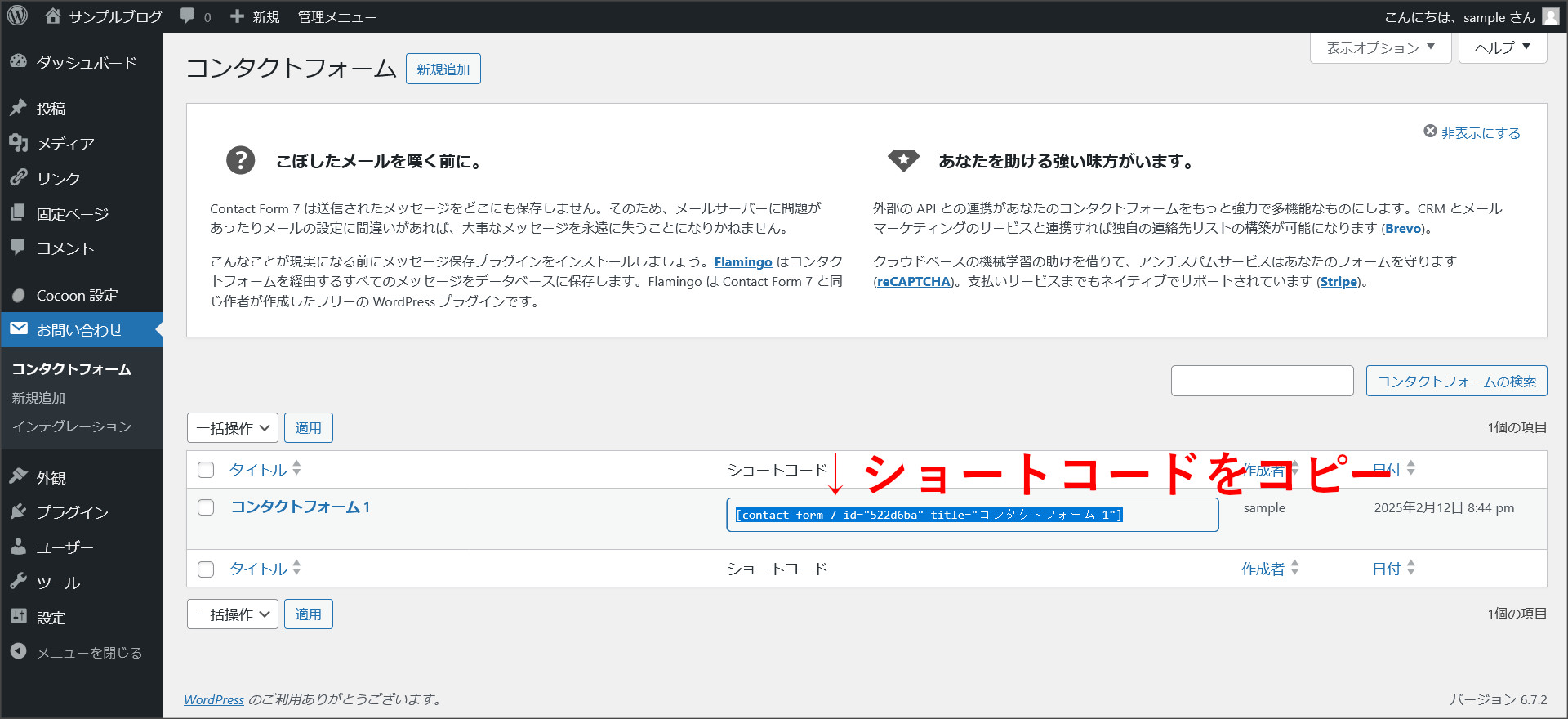
WordPress管理画面の左カラムにある「お問い合わせ」メニューを選択してください。
フォームが1つ作成されているはずです。
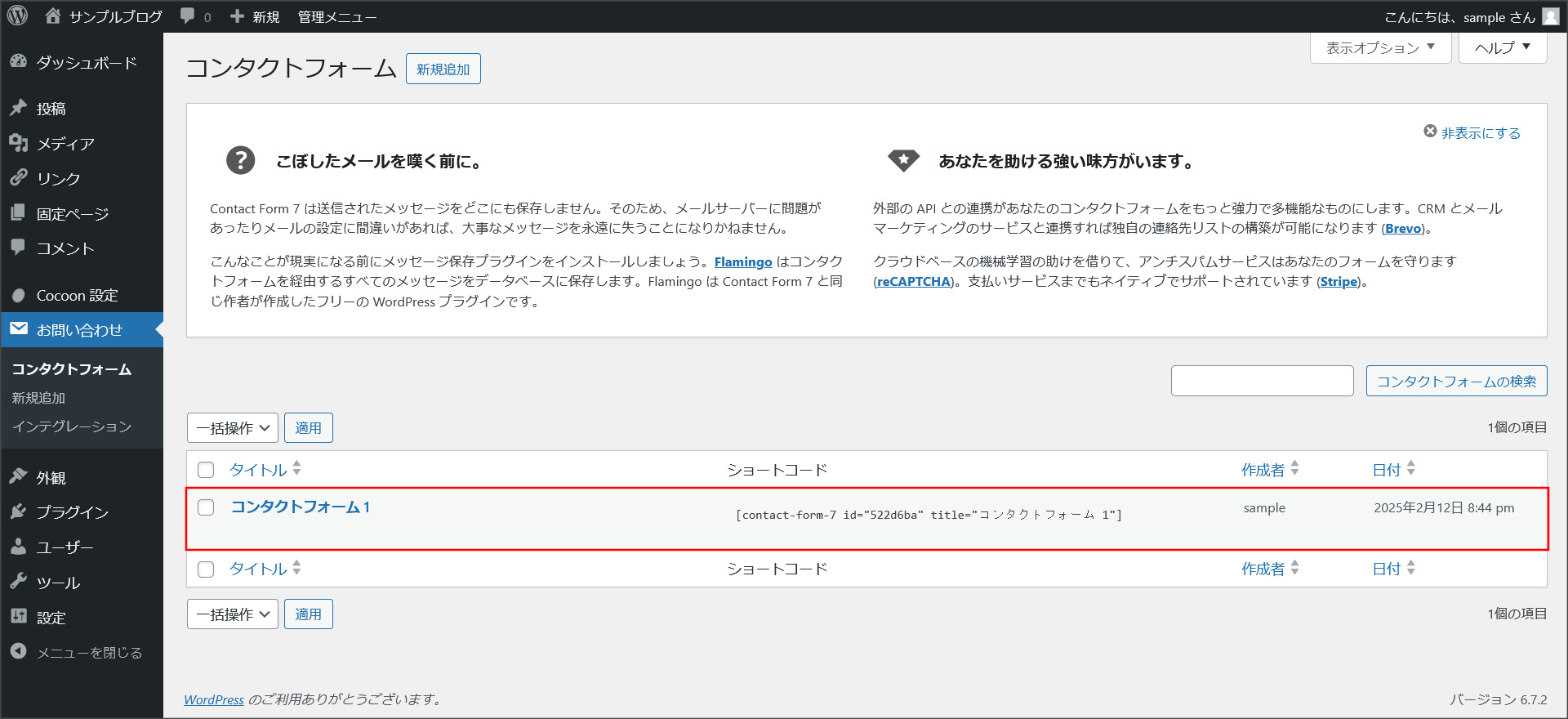
「新規追加」で新しく作成してもいいですが、今回はこのフォームをそのまま利用しましょう。
ショートコードという項目があるので、そちらを全てコピーしてください。
2固定ページからフォームを作成
ショートコードを取得したら、固定ページの画面を開いて「新規固定ページを追加」をクリックしてください。
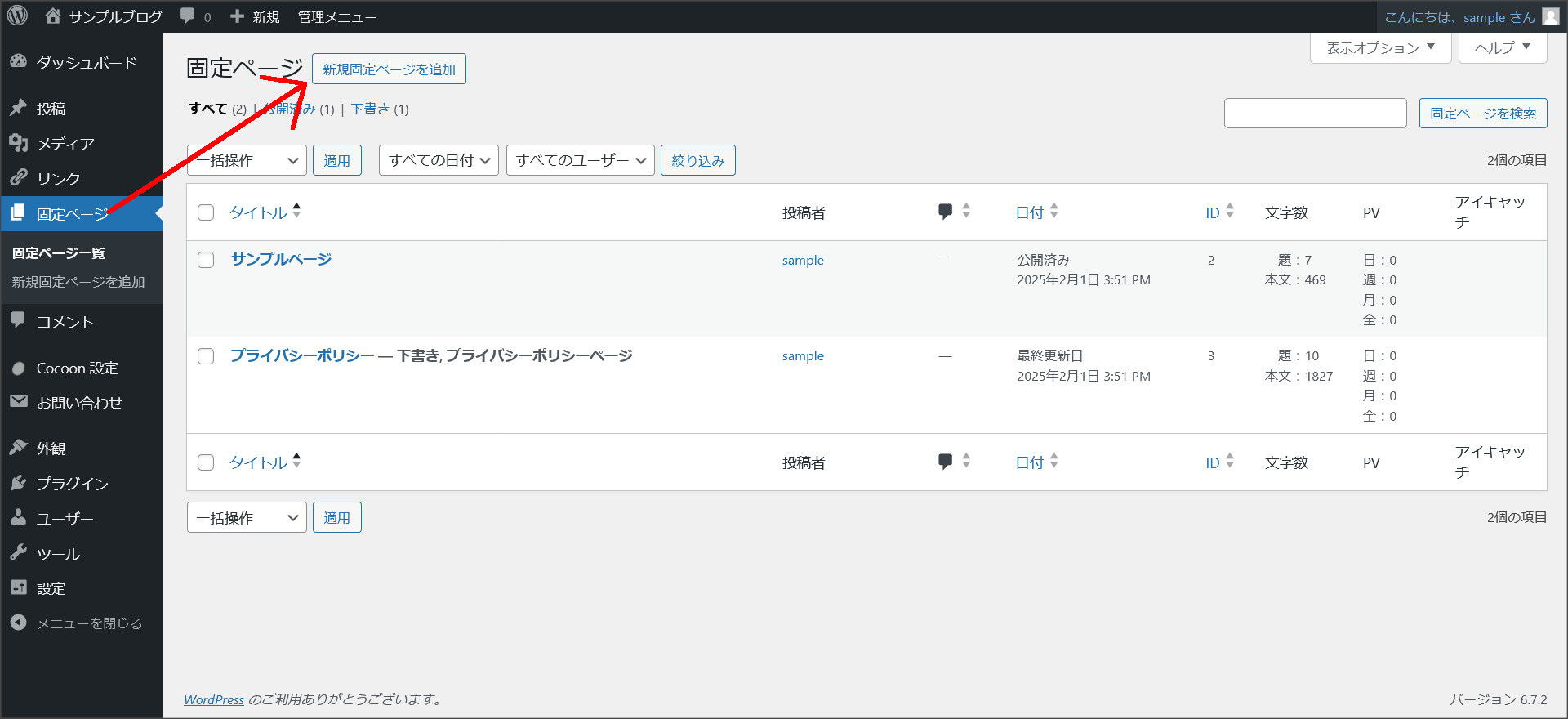
固定ページの作成画面が開きます。
まずは、フォームのタイトルを設定します。
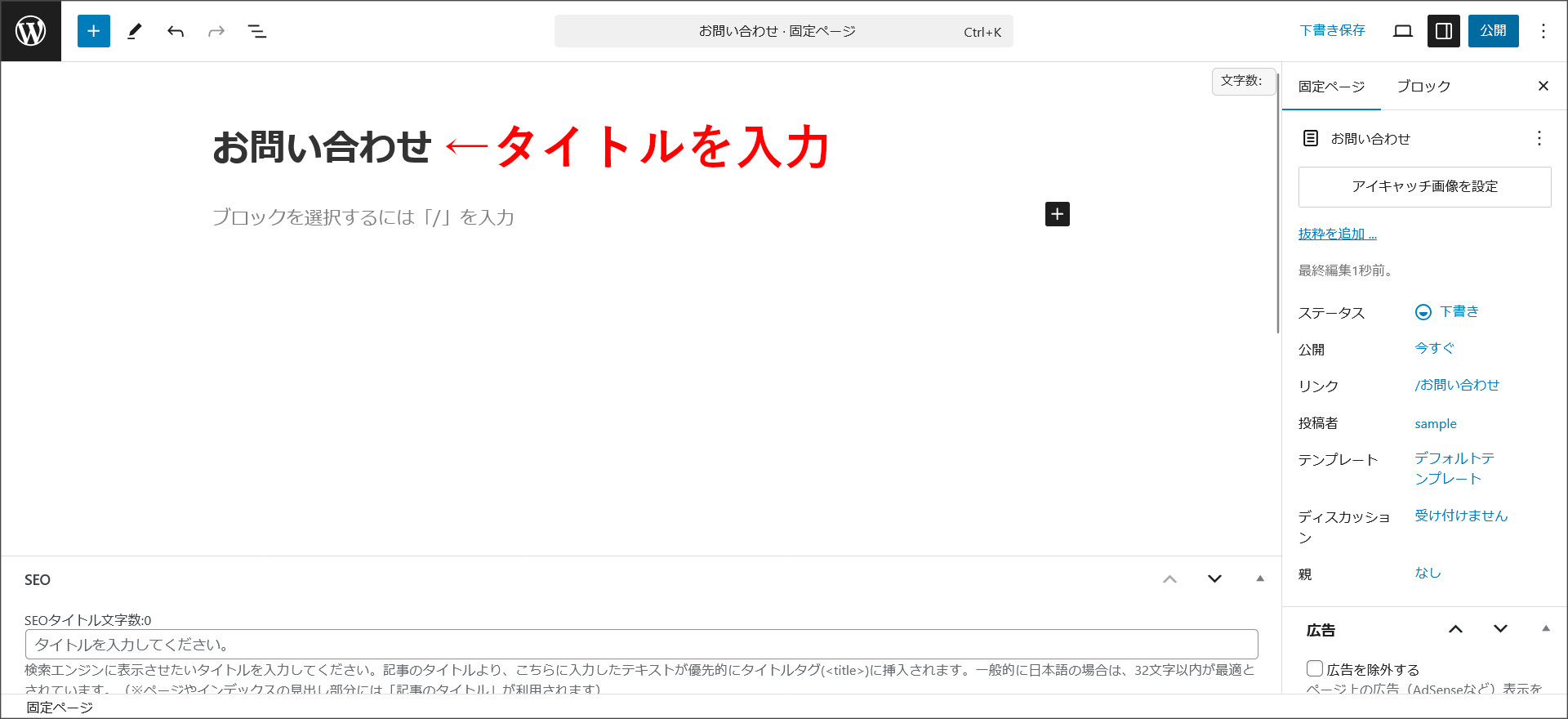
資料請求フォームなら「資料請求」など、フォームの用途に合ったタイトルを設定しましょう。
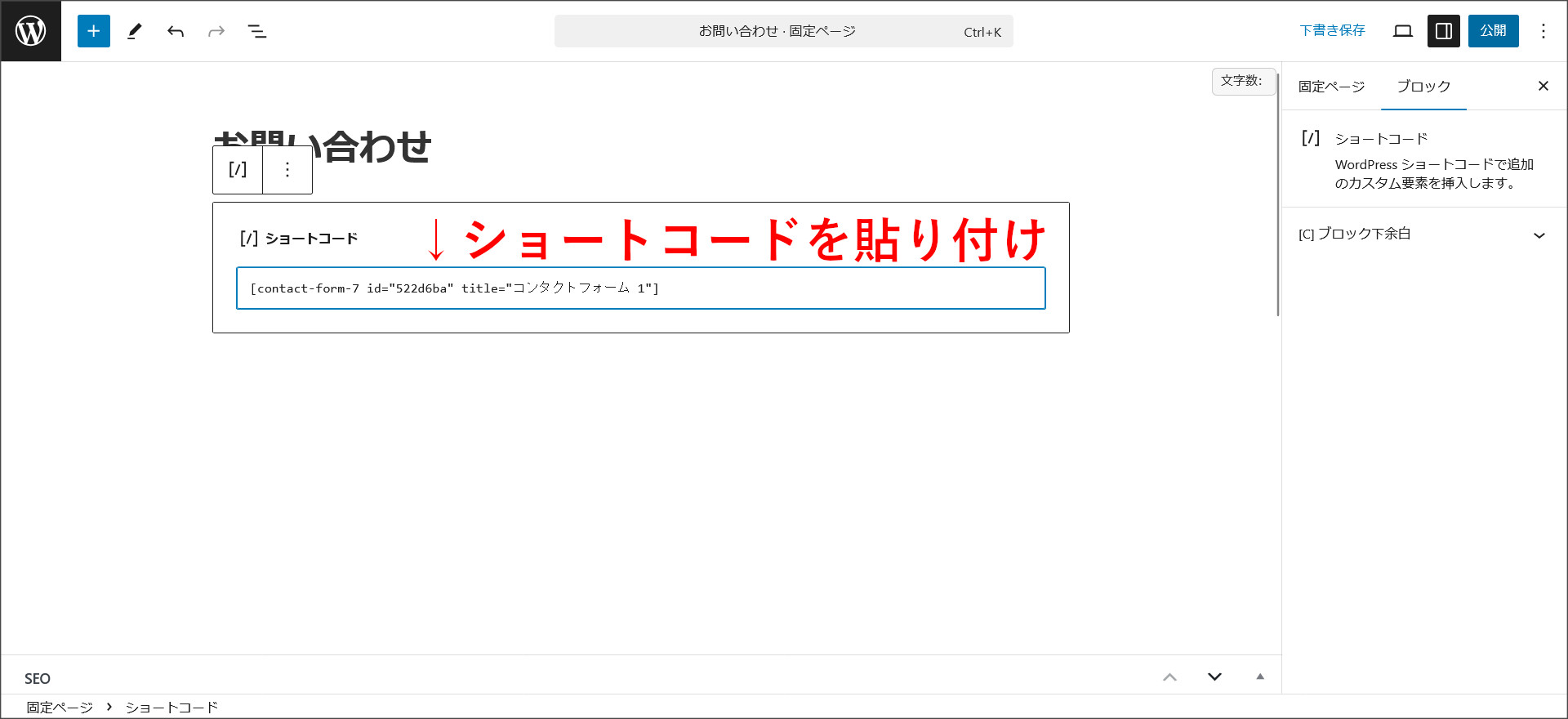
次に、ページの本文にショートコードを貼り付けます。
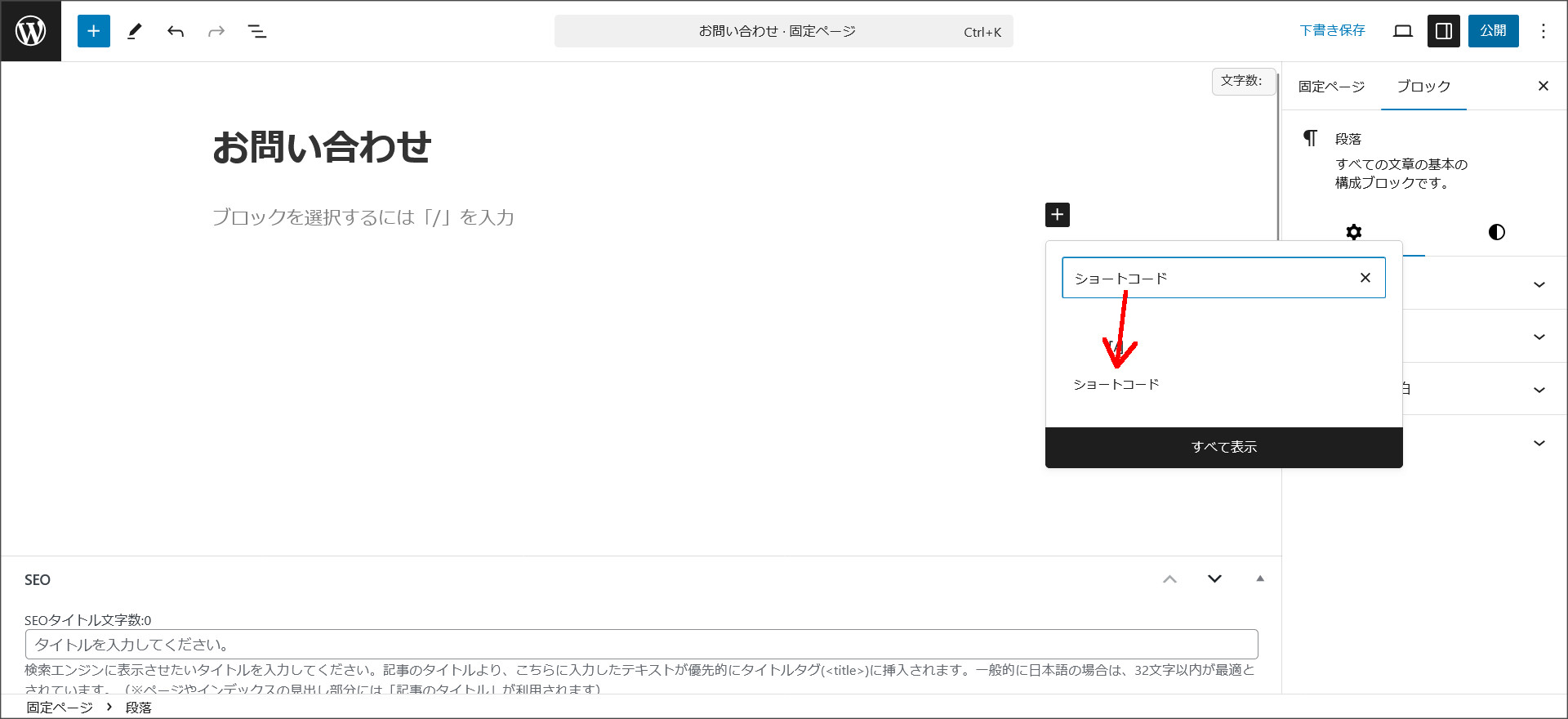
「+」をクリックしてブロックの選択画面を開きます。
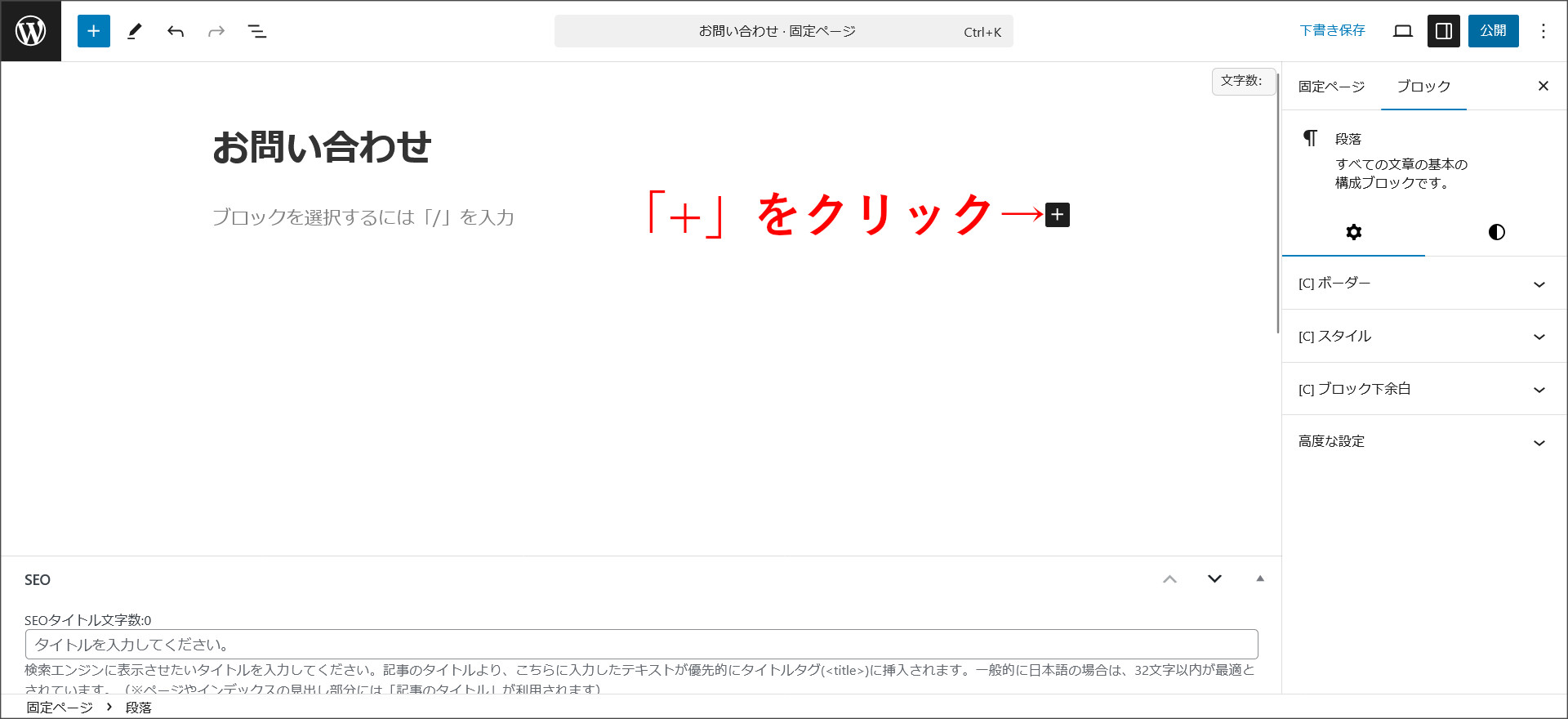
「ショートコード」で検索し、表示されたショートコードブロックをクリックしてページ内に追加します。
ショートコードの入力ボックスが開くので、先ほどコピーしたショートコードを貼り付けます。
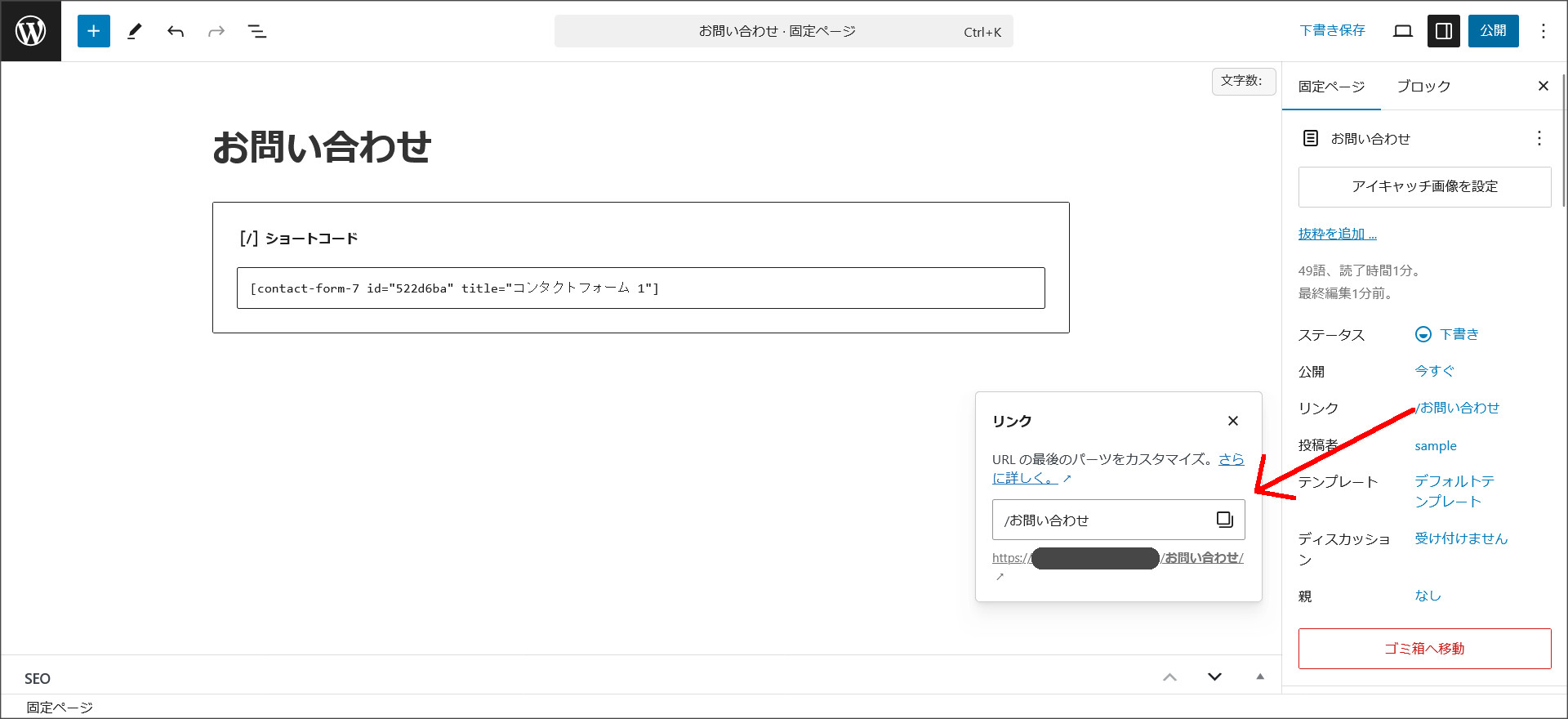
続いて、パーマリンクの設定を行います。
画面右側にある「リンク」という項目をクリックすると、パーマリンクの設定画面が開きます。
パーマリンクに「contact」などと入力します。
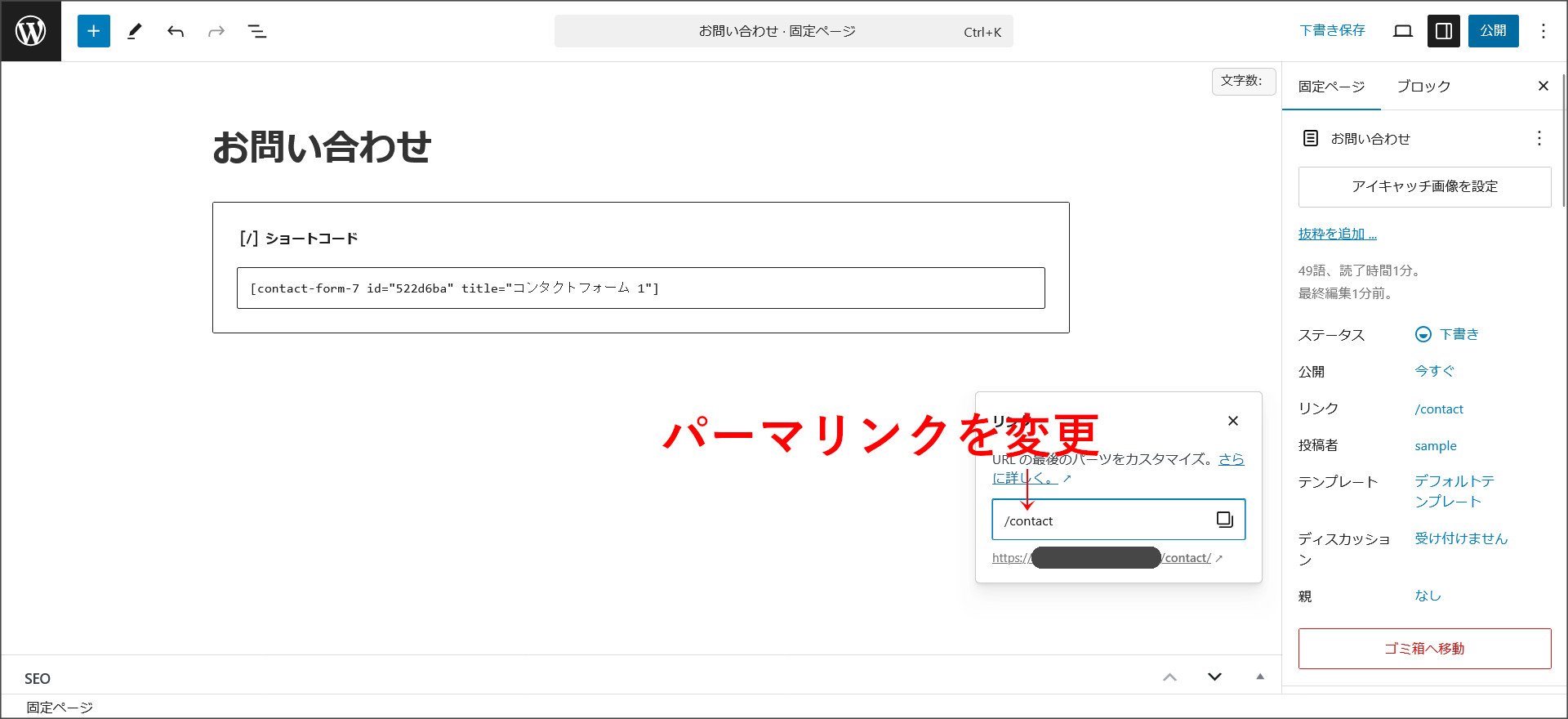
資料請求フォームなら「request」など、フォームの内容に合ったパーマリンクを設定しましょう。
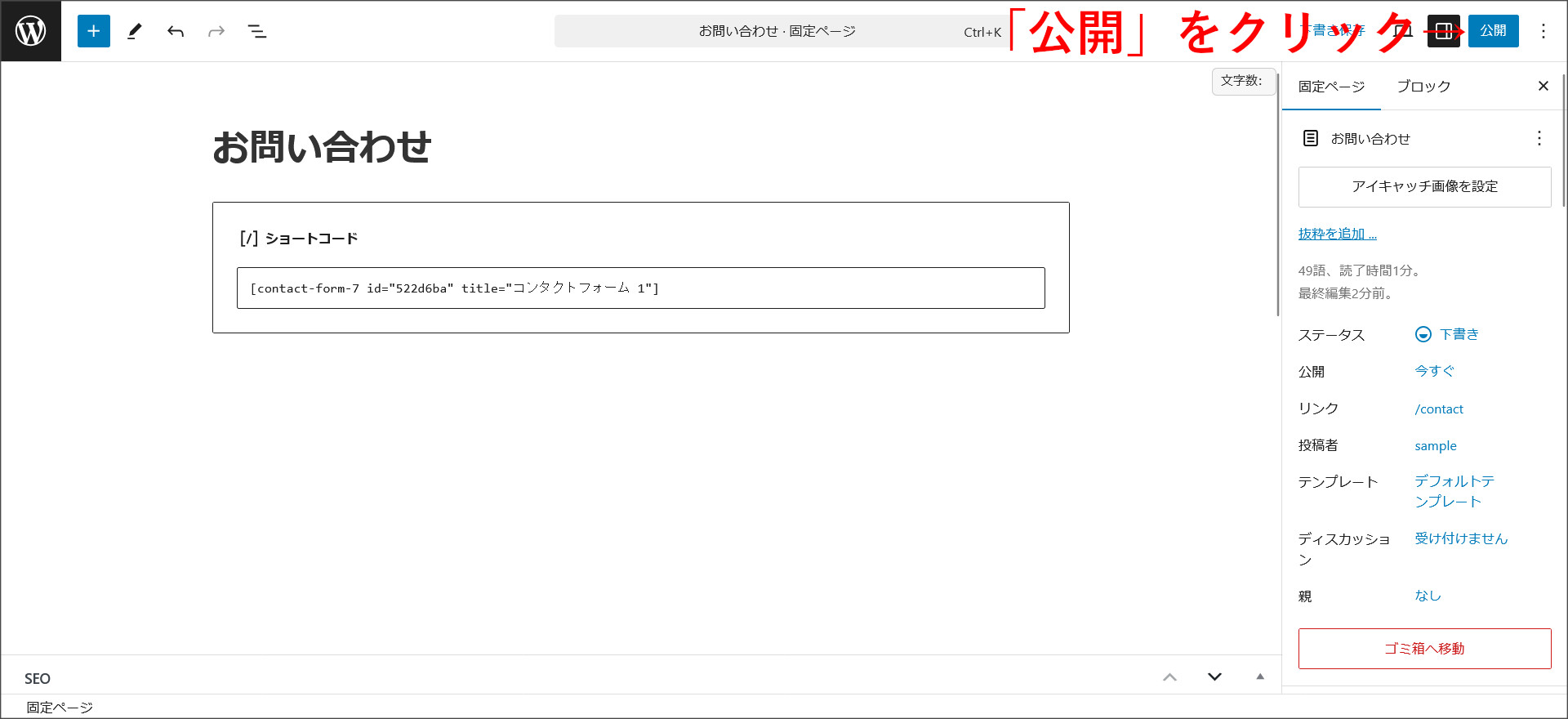
最後に、画面右上にある「公開」をクリックし、作成したページの公開を行います。
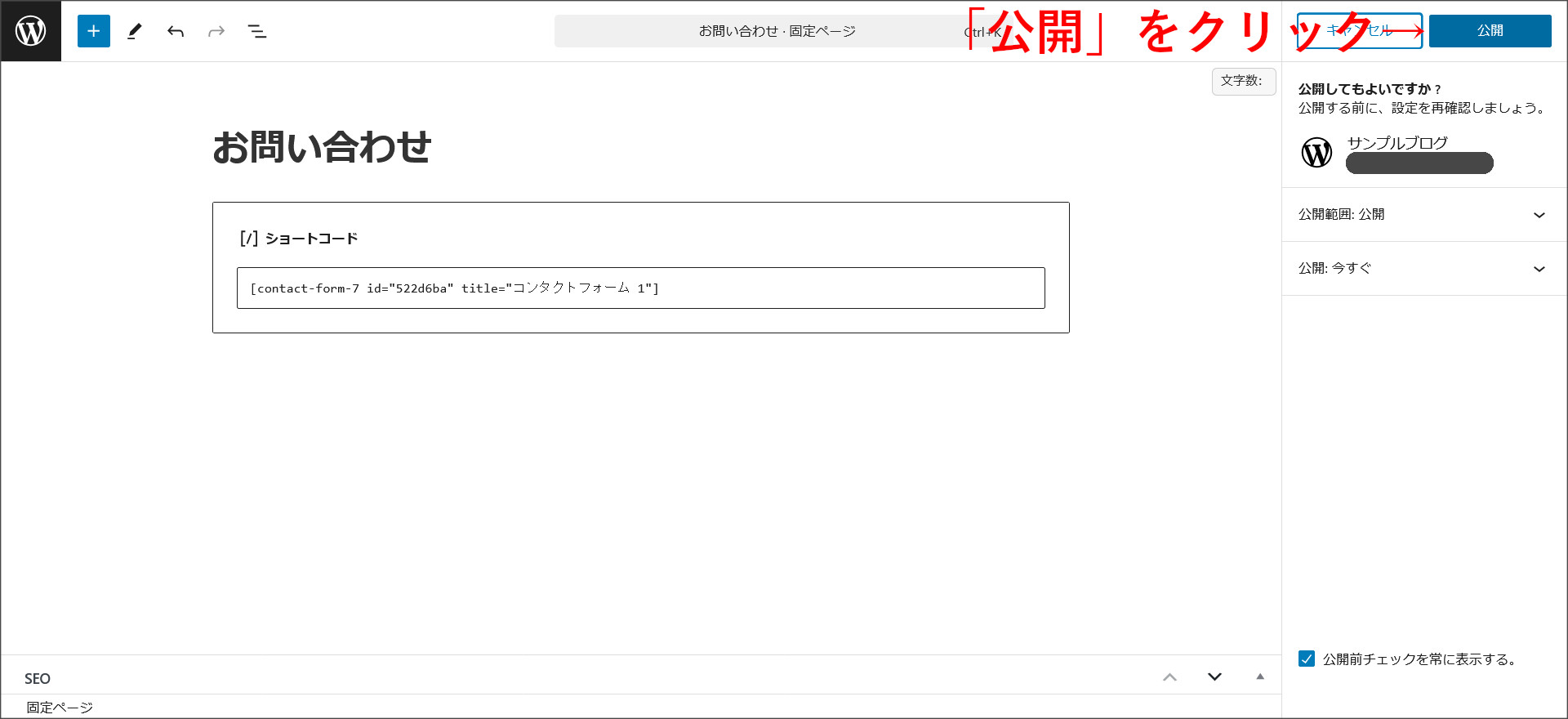
公開確認画面へ移動するので、再度「公開」をクリックします。
3フォームの確認
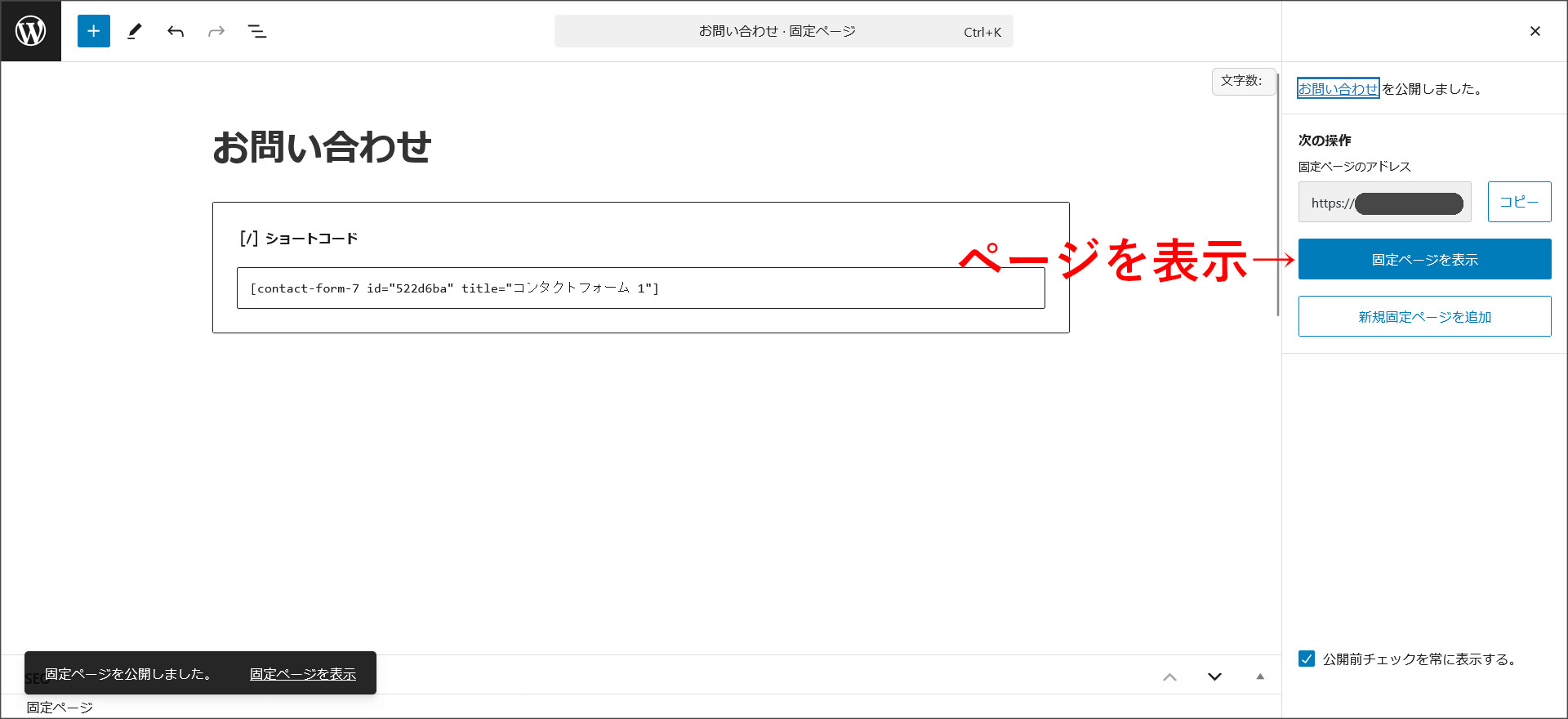
これで、お問い合わせフォームの公開が完了しました。
画面右側にある「固定ページを表示」をクリックして、実際に作成したフォームを確認してみましょう。
このようにフォームが表示されていればOKです。
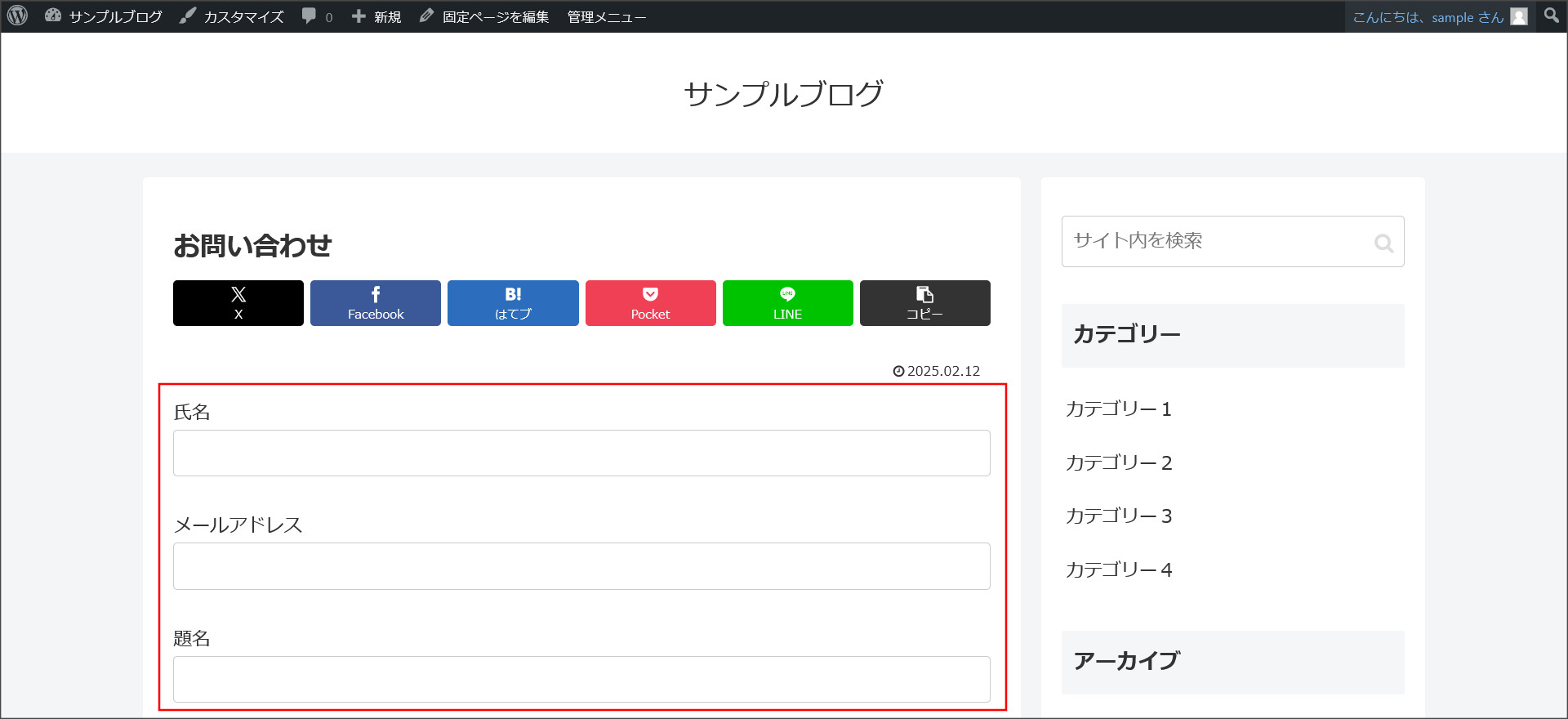
フォームの入力項目を変更したい場合は、次のセクションを参考にカスタマイズしてください。
フォームの入力項目をカスタマイズする方法
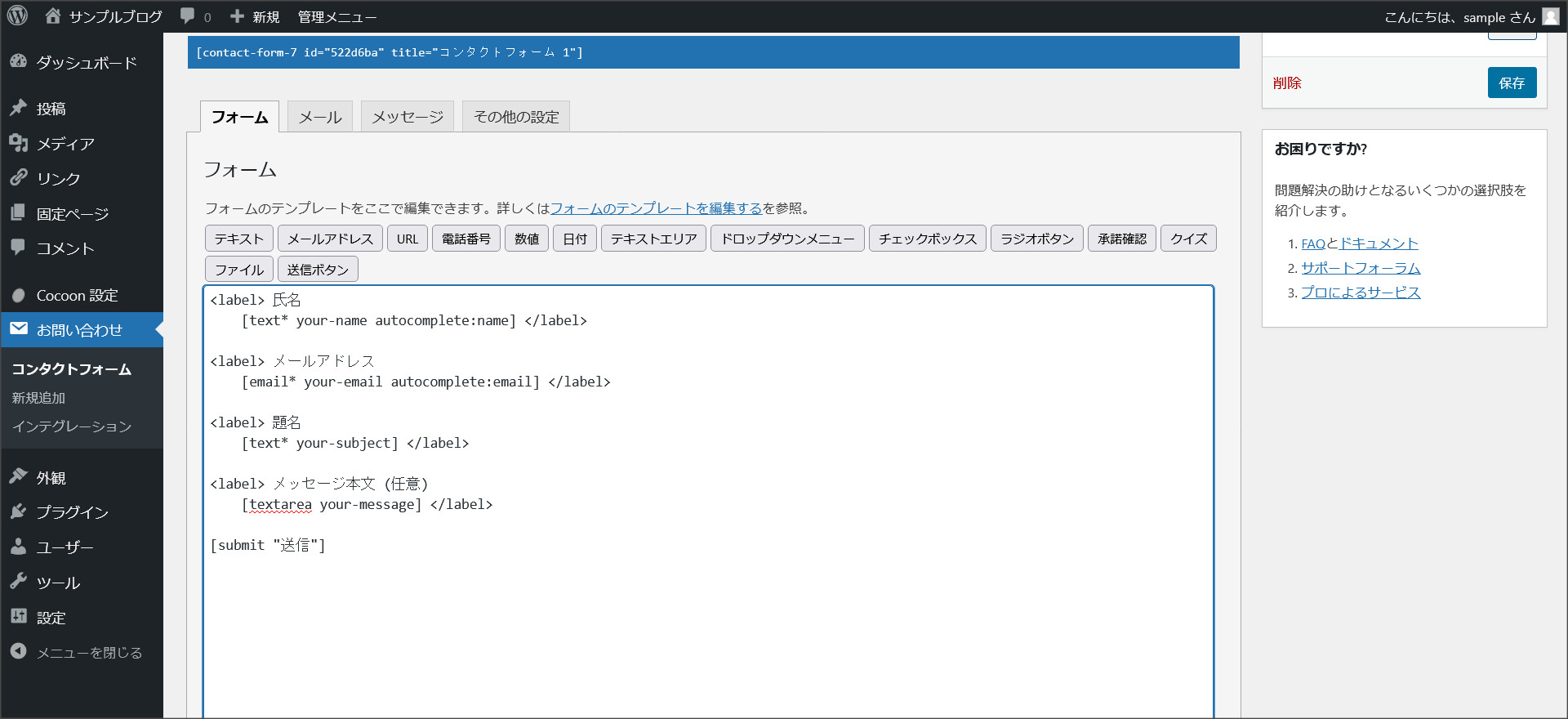
デフォルトのフォームには「氏名・メールアドレス・題名・メッセージ本文」の4項目しかありません。
電話番号やラジオボタンなど、用途に合わせて項目を追加していきましょう。
まず、「Contact Form 7」の設定画面へ移動し、カスタマイズしたいフォームを選択します。
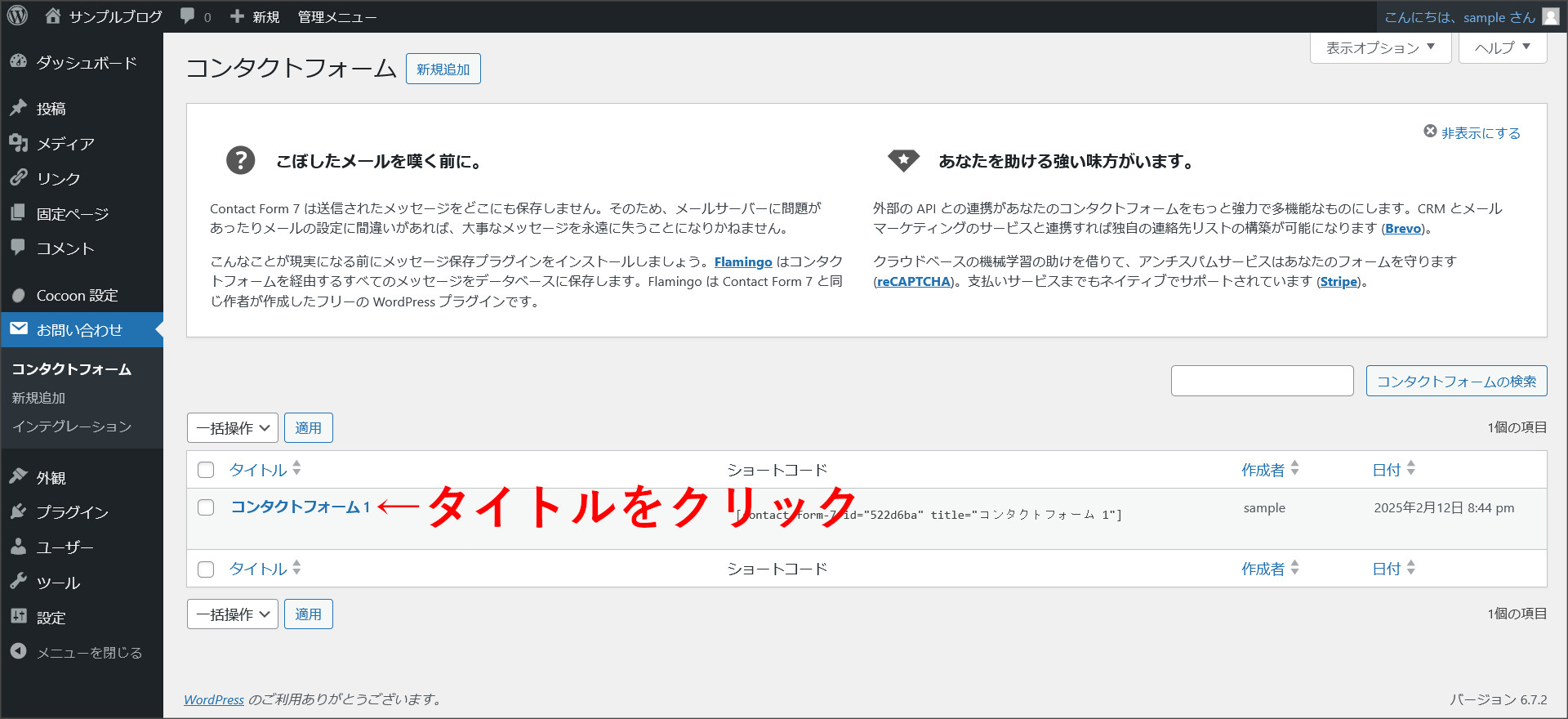
フォームのカスタマイズ画面が開きます。この画面上で入力項目の追加・編集・削除を行うことができます。
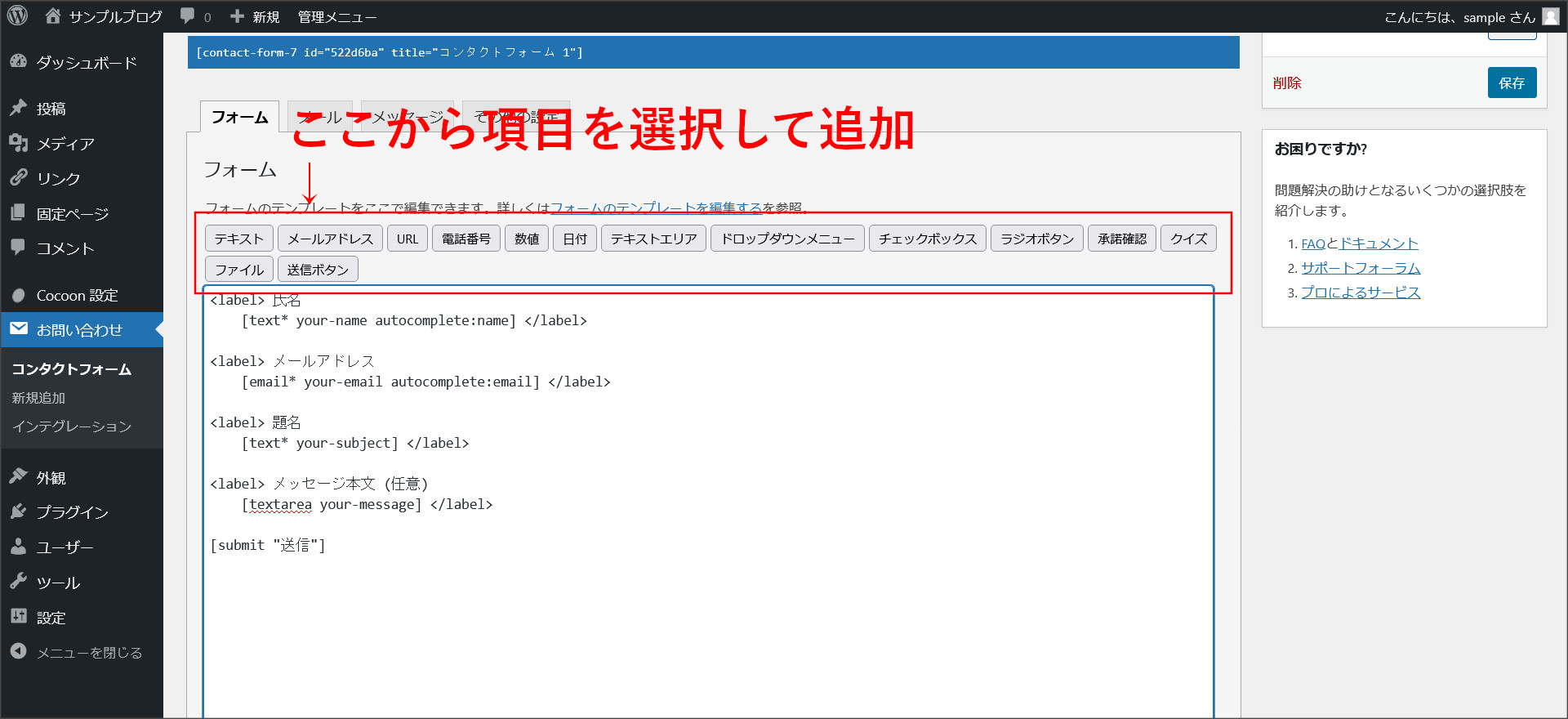
項目を追加する場合には、画面上部にあるメニューから選択します。
【追加できる主な項目】
| 用途 | 使用例 | |
|---|---|---|
| 電話番号 | 電話番号の入力欄を追加 | 折り返し連絡が必要な場合 |
| ラジオボタン | 選択肢から1つだけ選ぶ項目 | 「お問い合わせ種別」の選択 |
| チェックボックス | 選択肢から複数選べる項目 | 「興味のあるサービス」の選択 |
| ドロップダウンメニュー | プルダウンから1つ選ぶ項目 | 「ご予算」「地域」の選択 |
| ファイル | 画像やPDFなどを添付できる項目 | 見積もり依頼時の資料添付 |
ここでは、代表的な項目の追加方法を紹介します。他の項目も同様の手順で追加できます。
1電話番号の追加
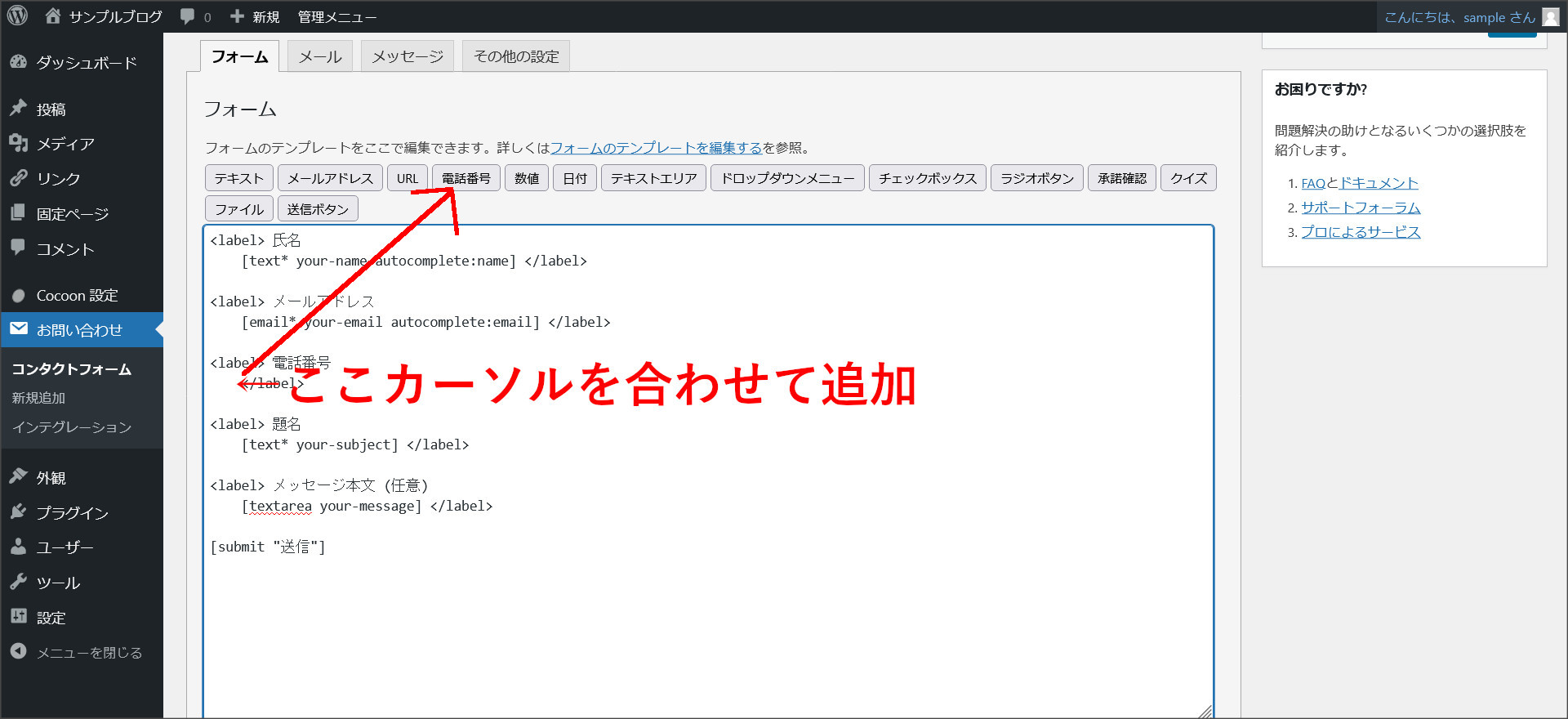
電話番号を追加したい箇所にカーソルを合わせて「電話番号」を選択してください。
電話番号のタグジェネレーターが開きます。
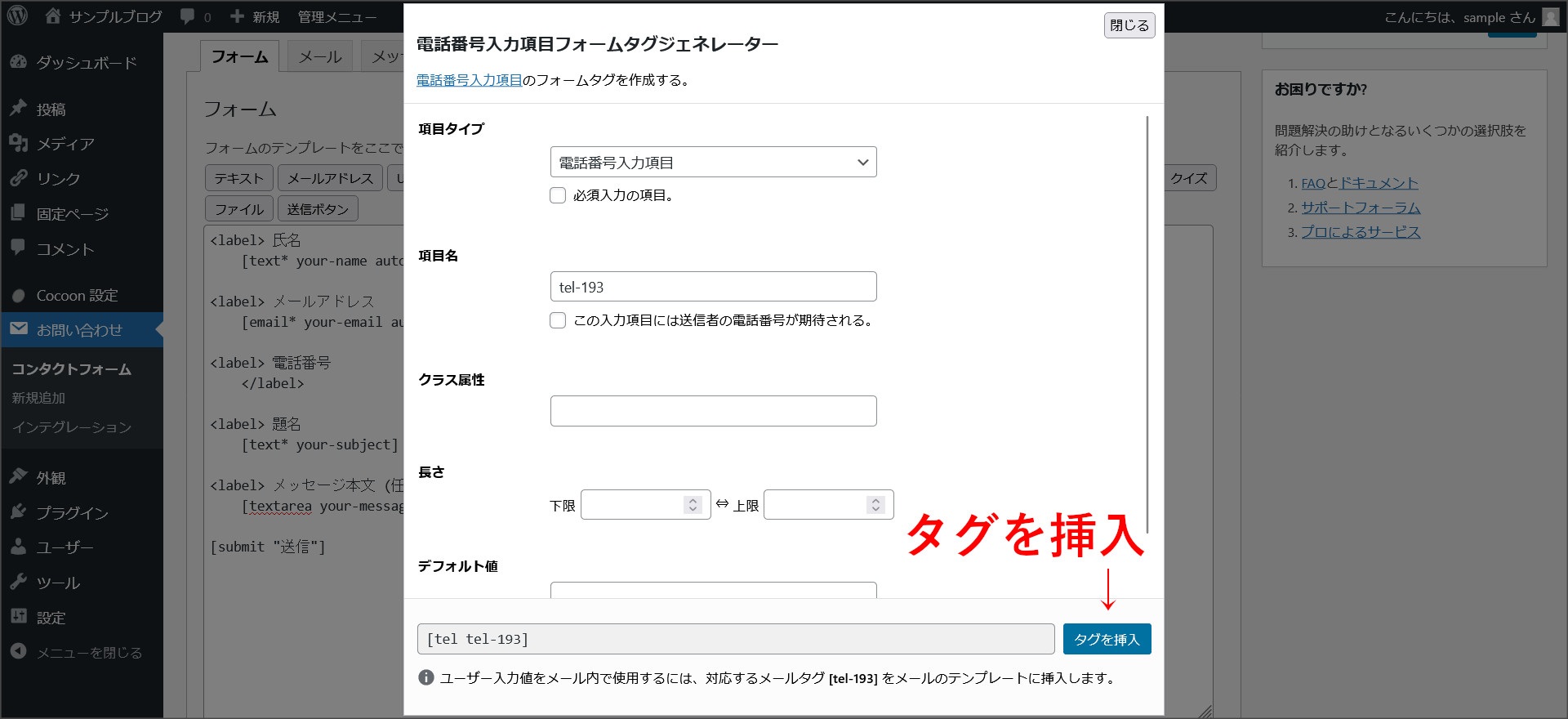
各項目を設定し「タグを挿入」をクリックしてください。
※各項目はデフォルトのままでもOKです。
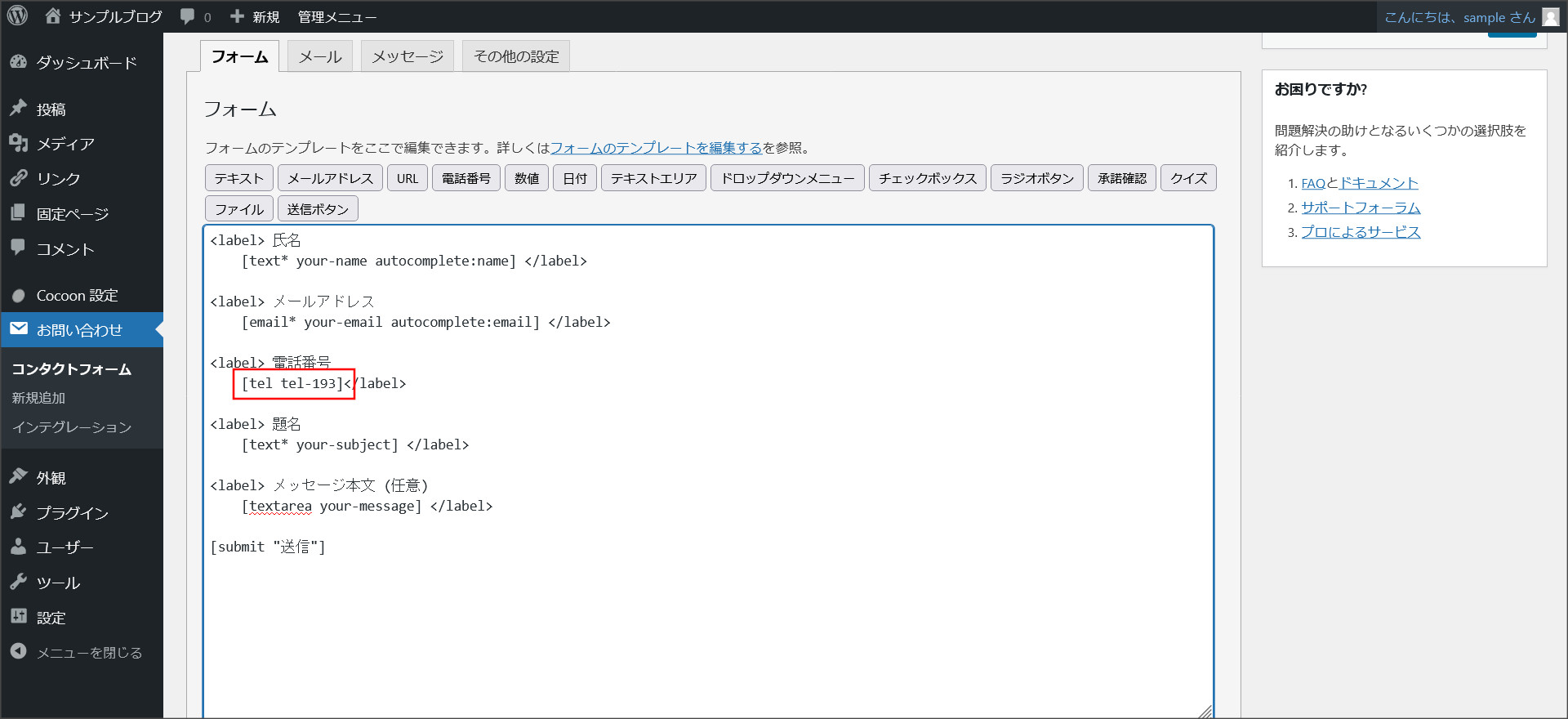
これで、フォームに電話番号の項目が追加されました。
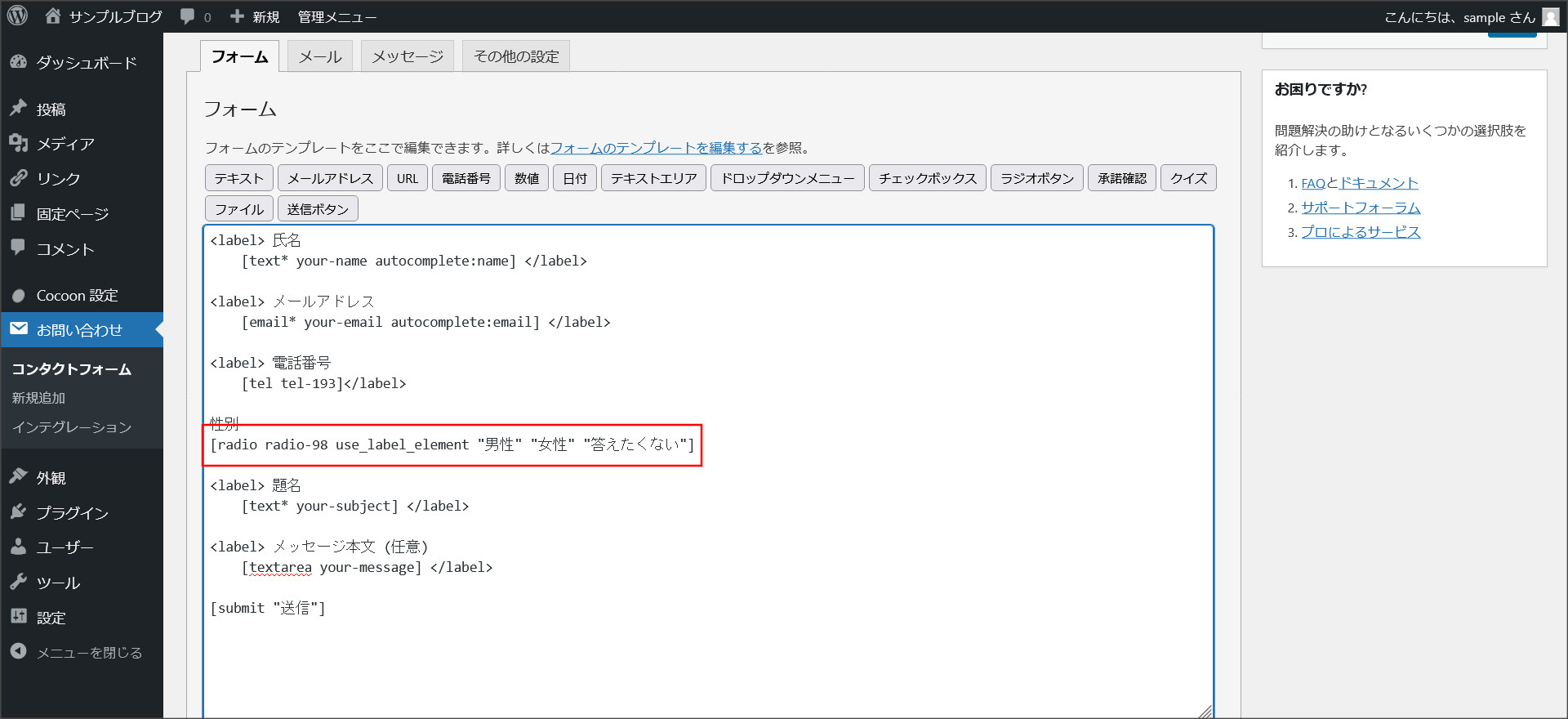
2ラジオボタンの追加
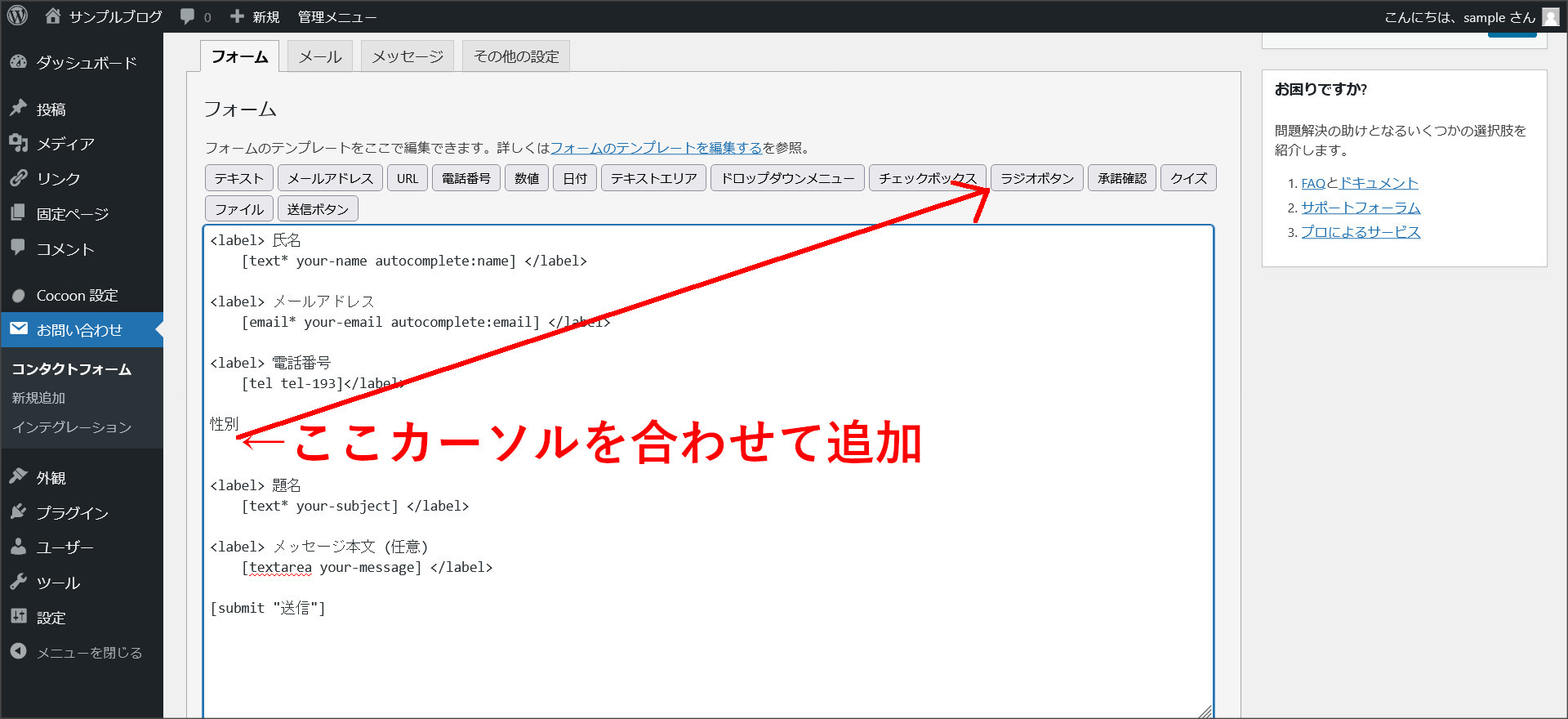
項目を追加したい場所にカーソルを合わせて「ラジオボタン」を選択します。
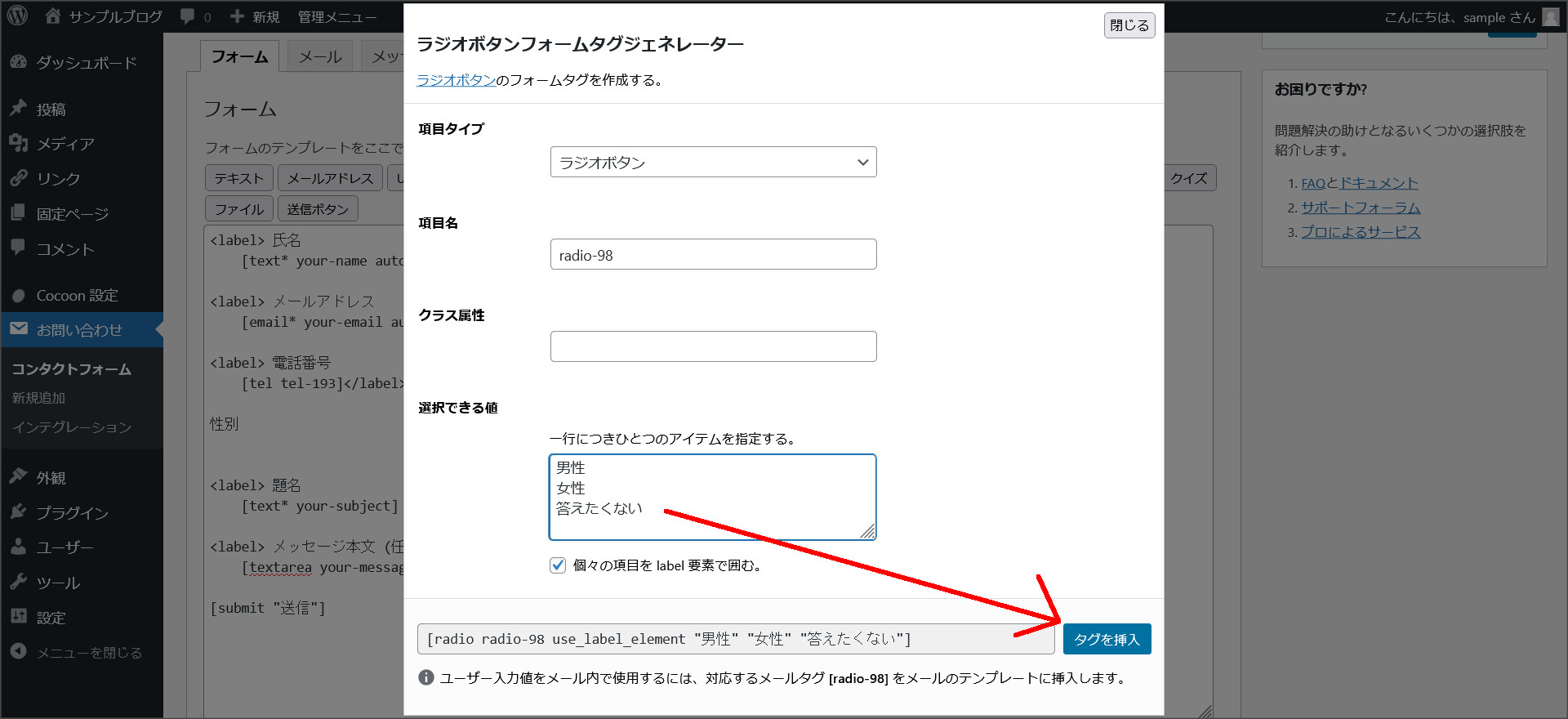
ラジオボタンのタグジェネレーターが開くので、「選択できる値」を設定し、「タグを挿入」をクリックしてください。
※他の項目はデフォルトのままでもOKです。
これで、ラジオボタンの項目が追加されました。
3チェックボックスの追加
項目を追加したい場所にカーソルを合わせて「チェックボックス」を選択します。
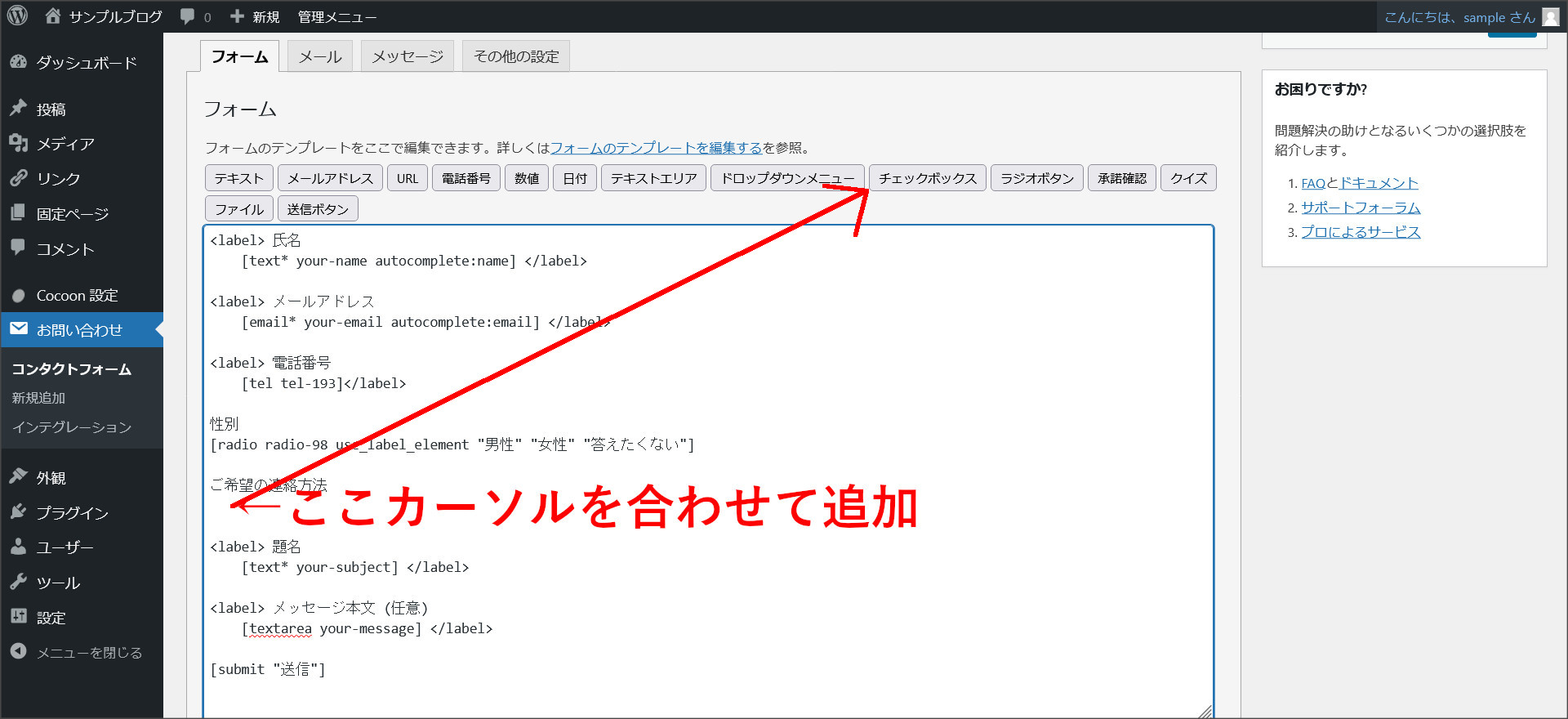
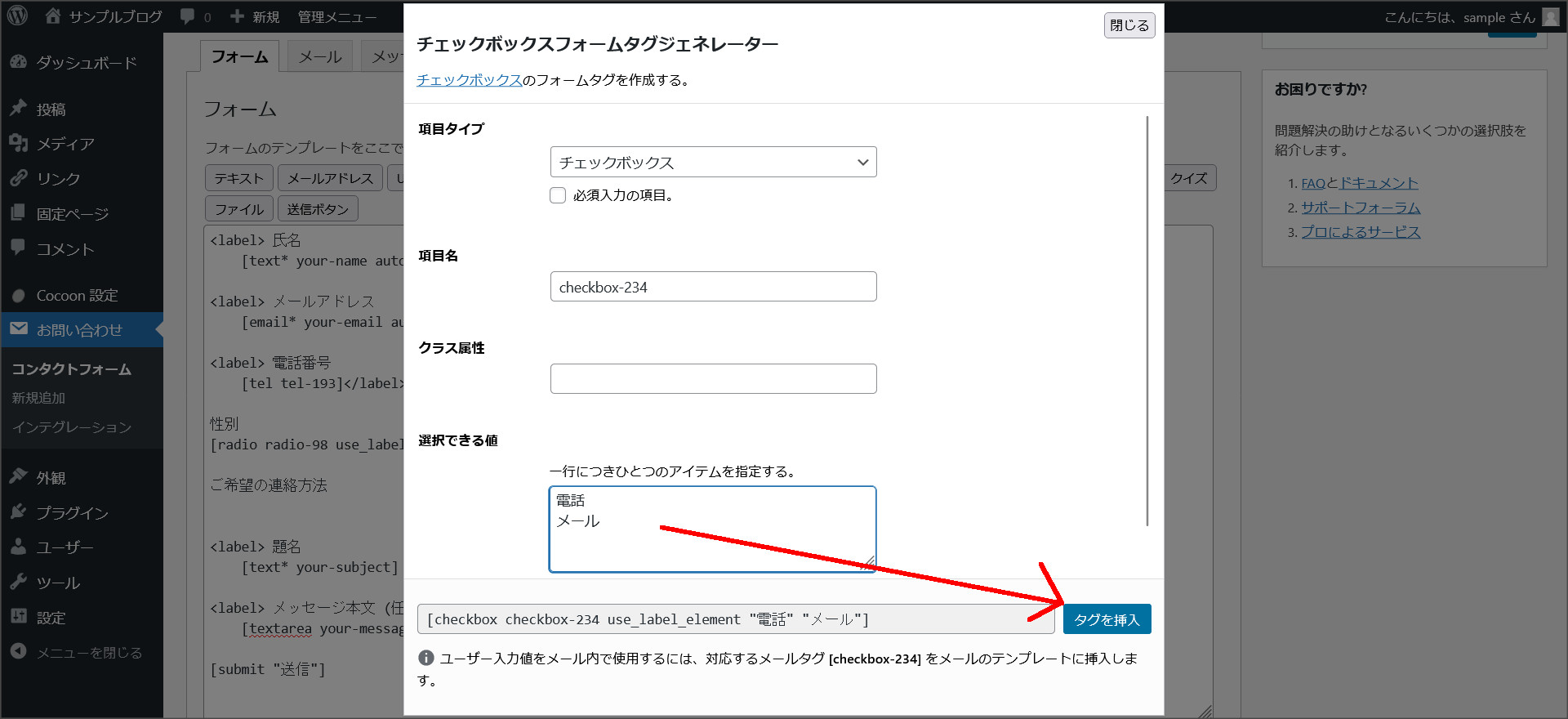
チェックボックスのタグジェネレーターが開くので、「選択できる値」を設定し、「タグを挿入」をクリックしてください。
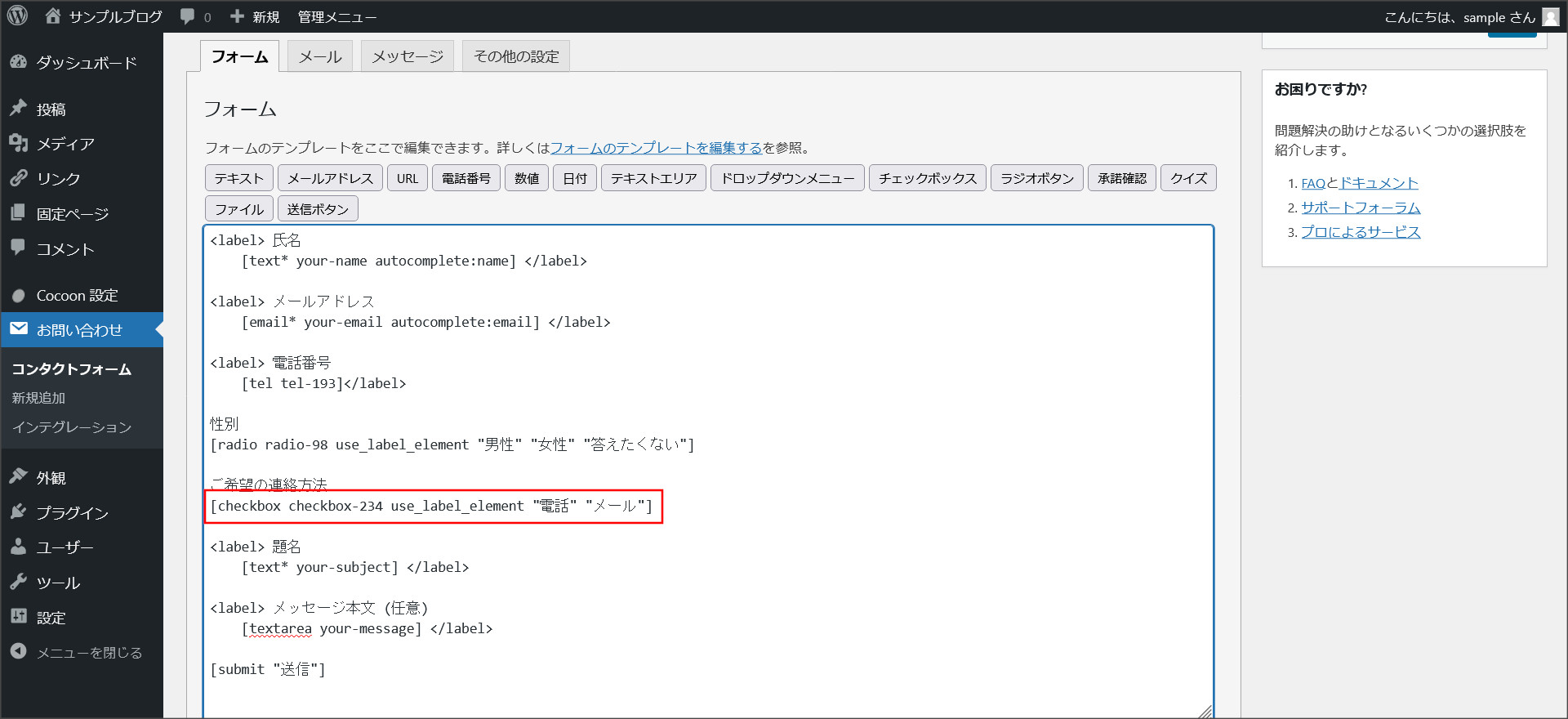
これで、チェックボックスの項目が追加されました。
4ファイル添付の追加
ファイルとは、画像やPDFなどをアップロードして添付できる項目です。
見積もり依頼や資料の送付に便利です。
項目を追加したい場所にカーソルを合わせて「ファイル」を選択します。
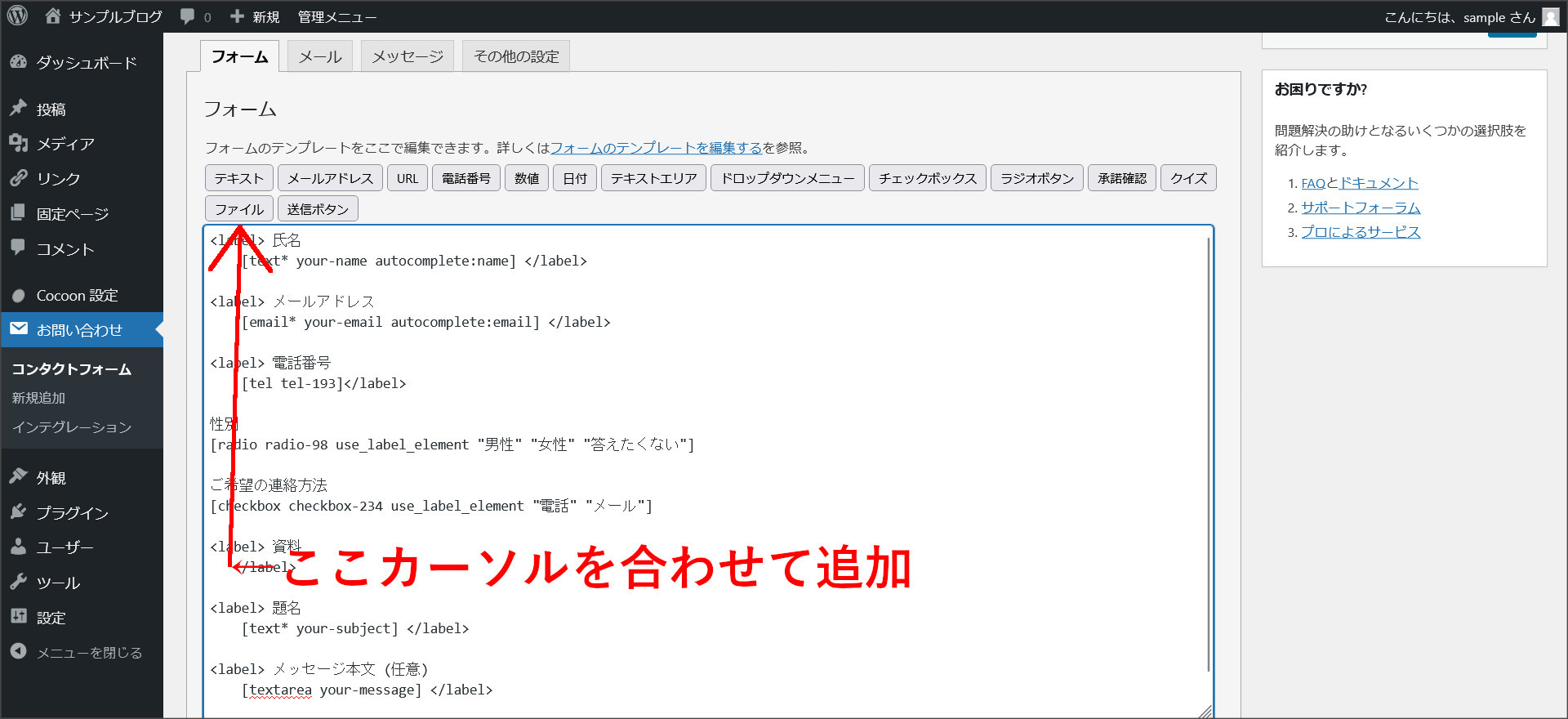
ファイルのタグジェネレーターが開くので、各項目を設定し、「タグを挿入」をクリックしてください。
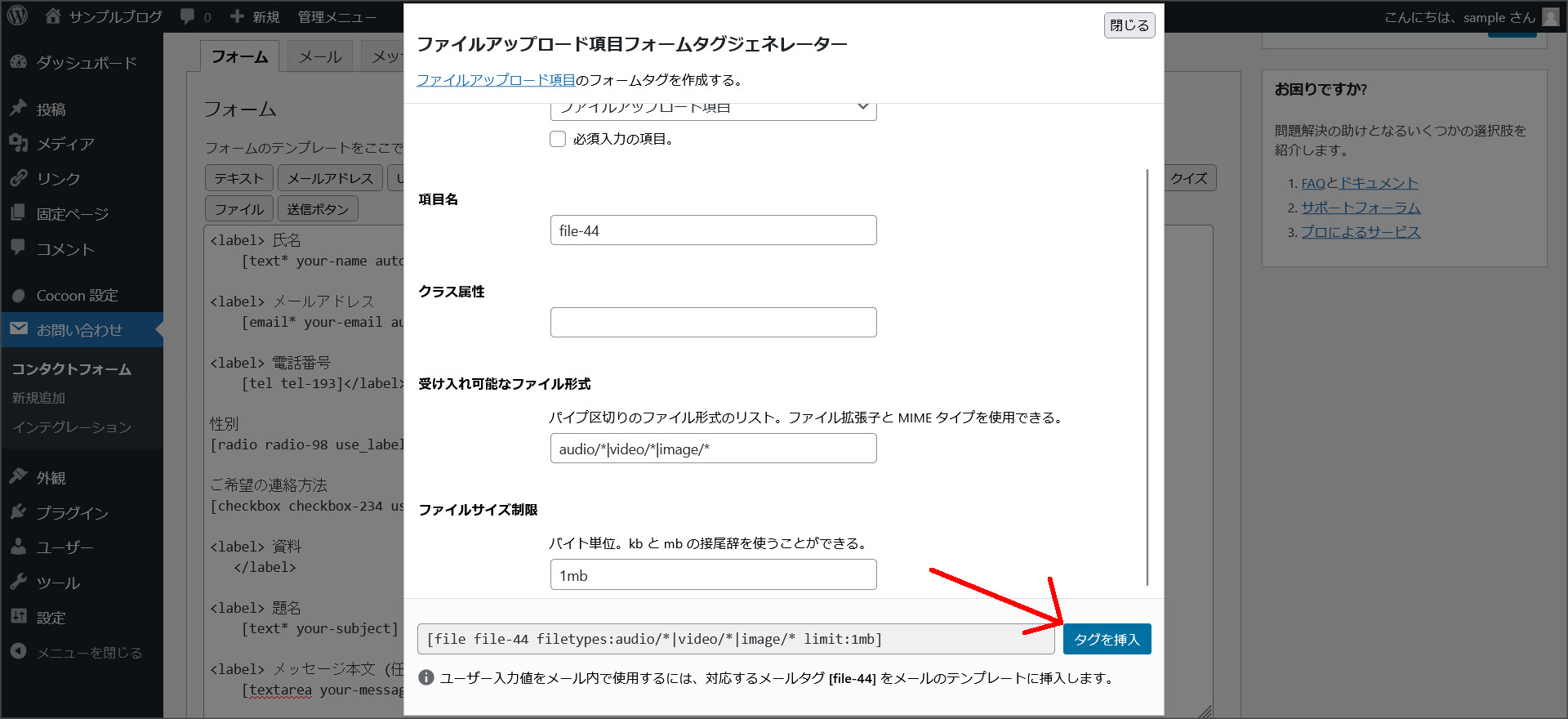
- デフォルトで受け入れ可能なのは「audio」「video」「image」の3種類
- PDFも許可したい場合は「受け入れ可能なファイル形式」に「|pdf」を追加
- PDFのみ許可したい場合はデフォルトの値を削除して「pdf」と入力
- アップロードサイズの上限を変更したい場合は「ファイルサイズ制限」の値を変更
これで、ファイルの項目が追加されました。
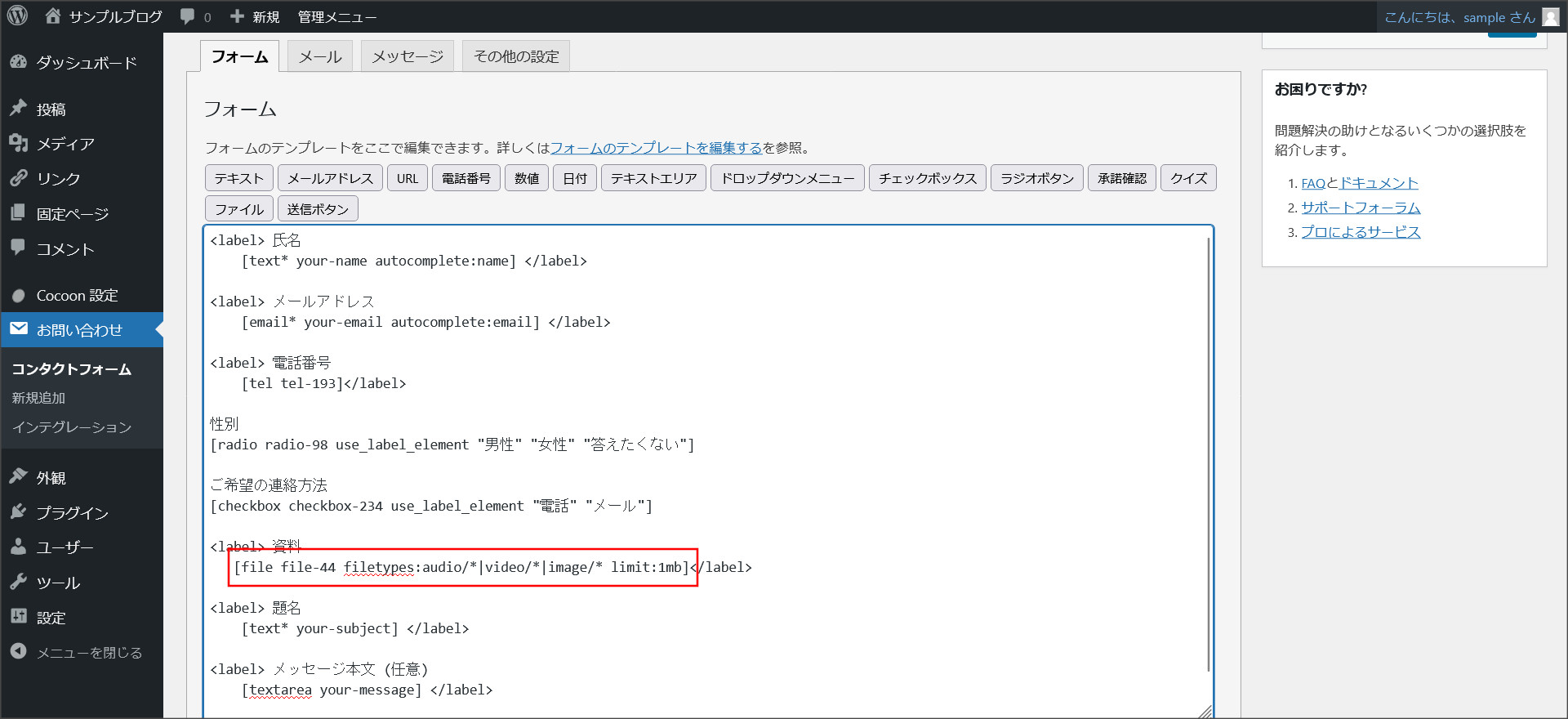
項目のカスタマイズが完了したら、「保存」をクリックして設定を保存してください。
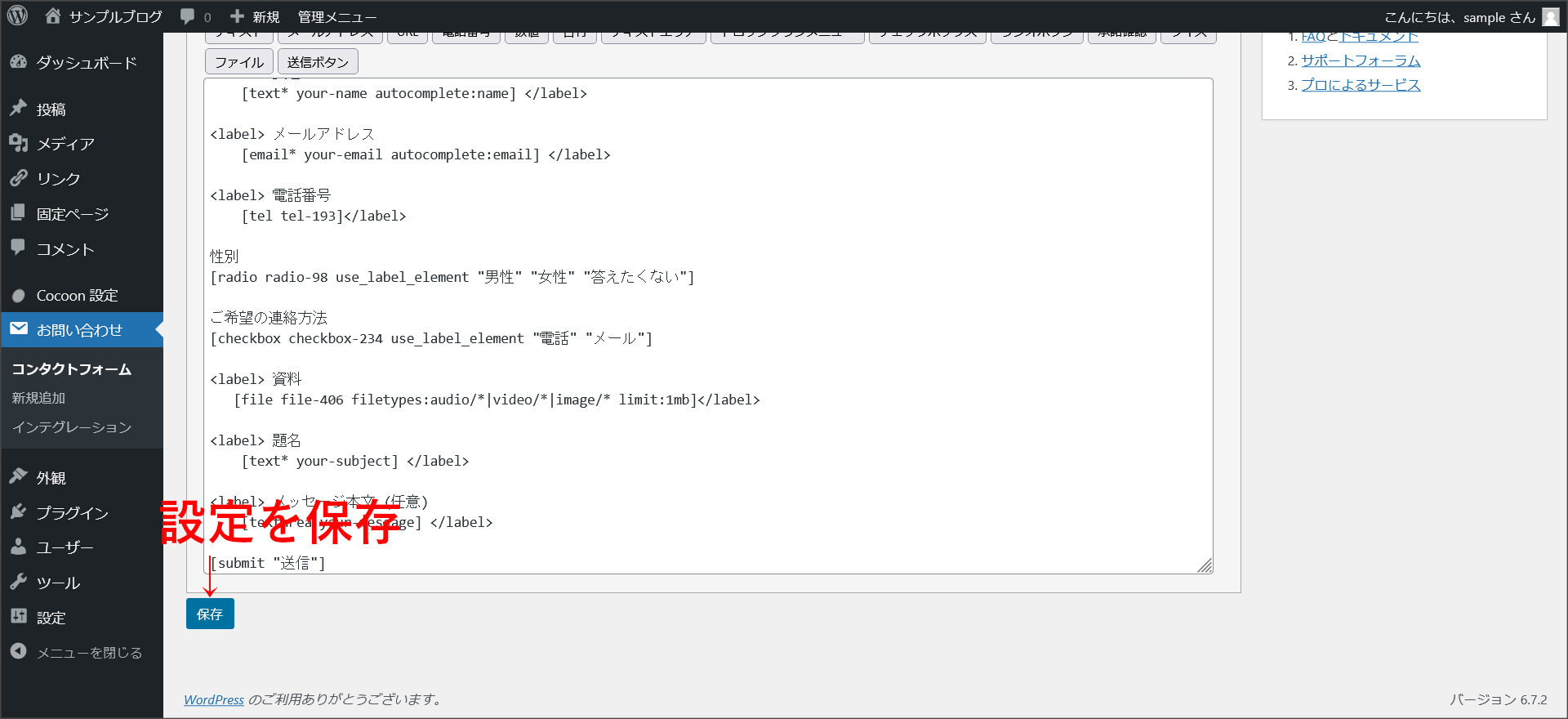
保存後、実際のフォーム画面で追加した項目がどのように表示されるか確認してみましょう。
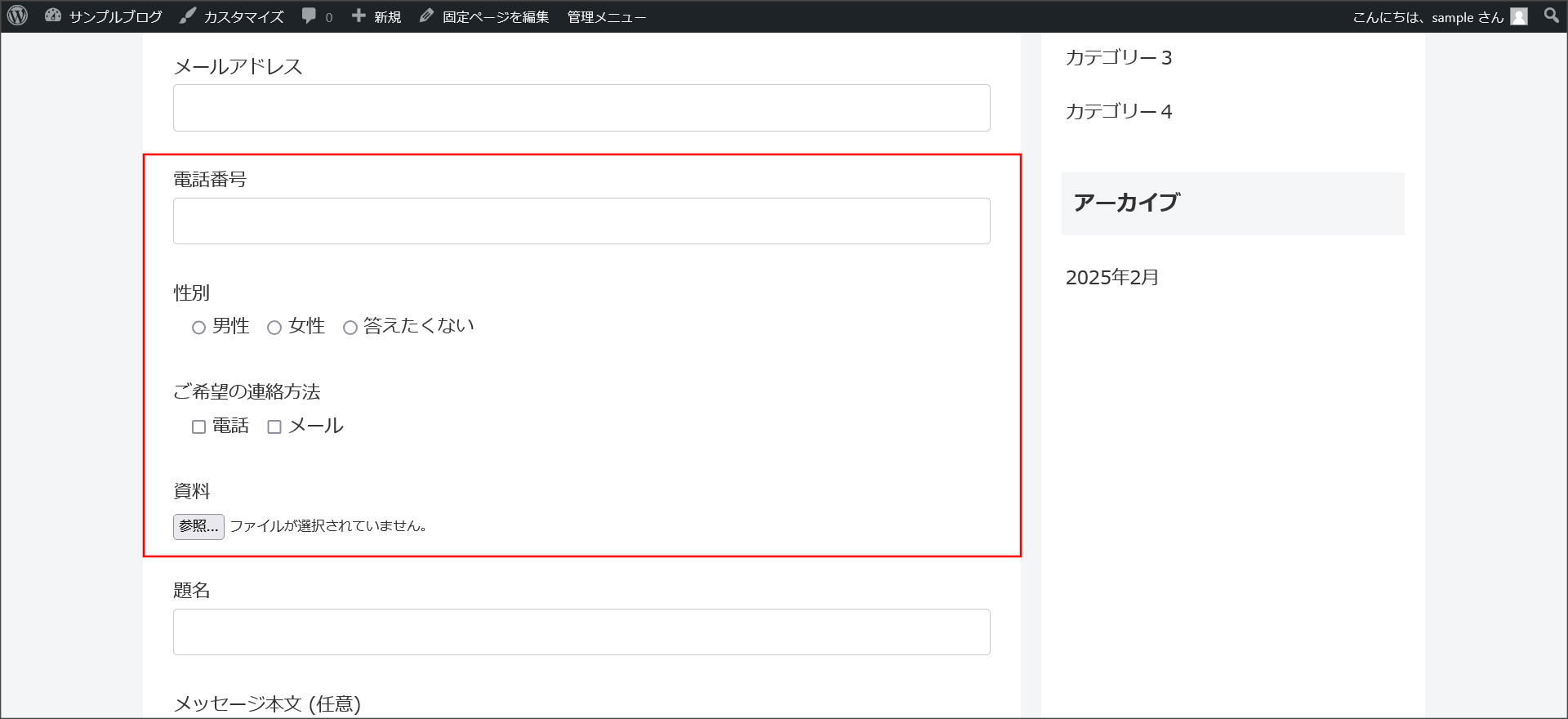
受信メールをカスタマイズする方法
お問い合わせフォームから問い合わせが入った際、実際に手元に届くのが受信メールです。
受信メールの内容もカスタマイズしておきましょう。
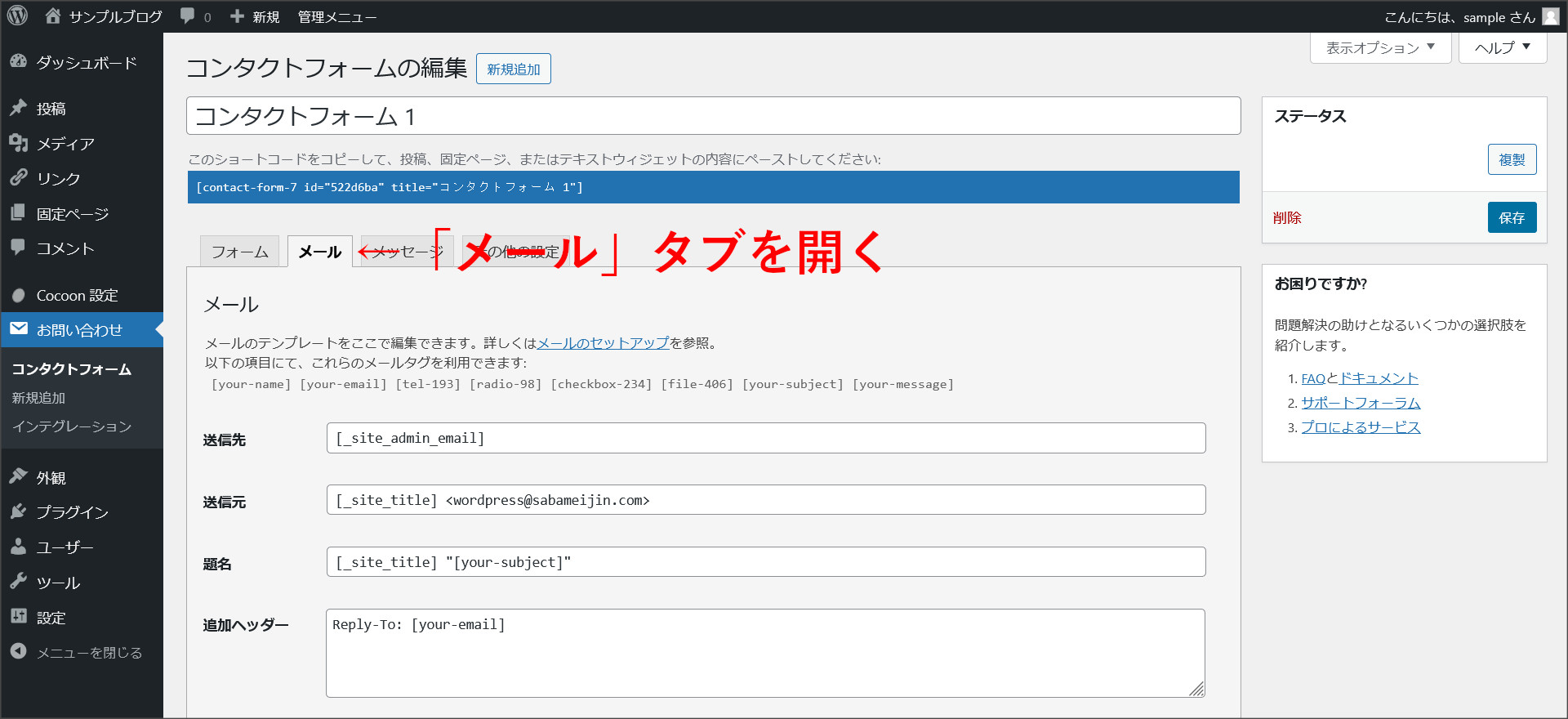
フォームの設定画面を開いて、「メール」タブを選択してください。
画面を下へスクロールすると「メッセージ本文」という項目があります。
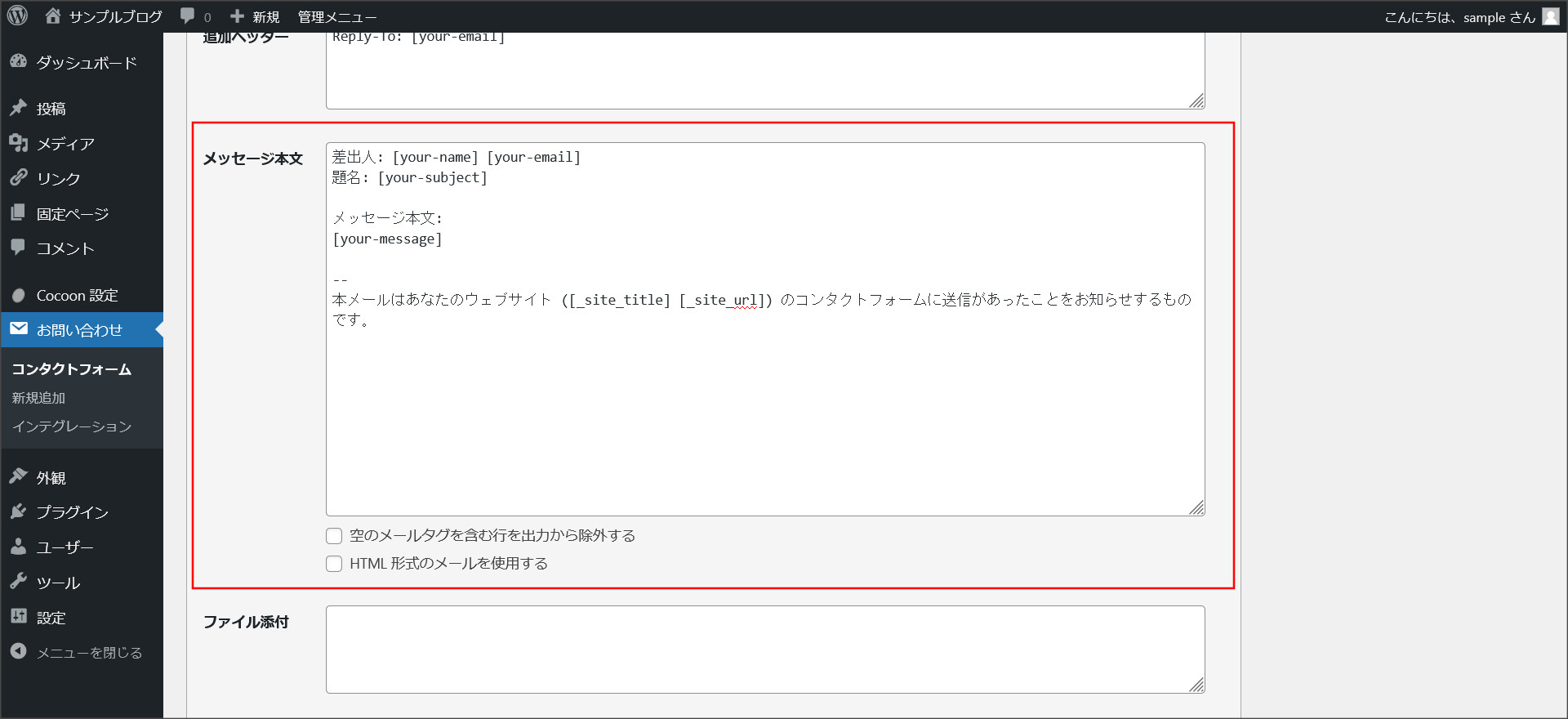
この「メッセージ本文」を編集することで、実際に受信するメールの内容を変更できます。
フォームに設定した項目のタグを入力して、受信メールに表示させたい情報を設定します。
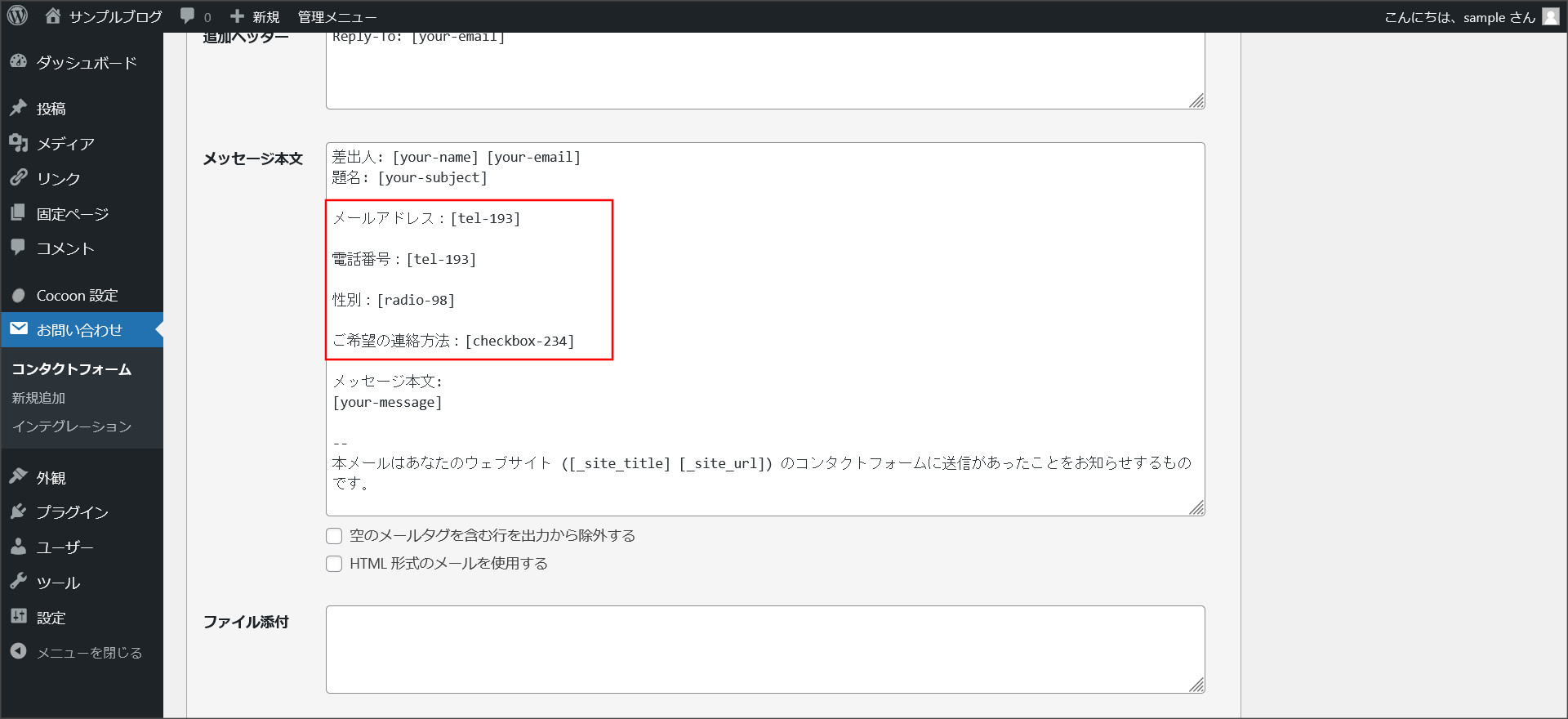
「ファイル」の項目を設定している場合は、そのファイルのタグを「ファイル添付」の項目に入力します。
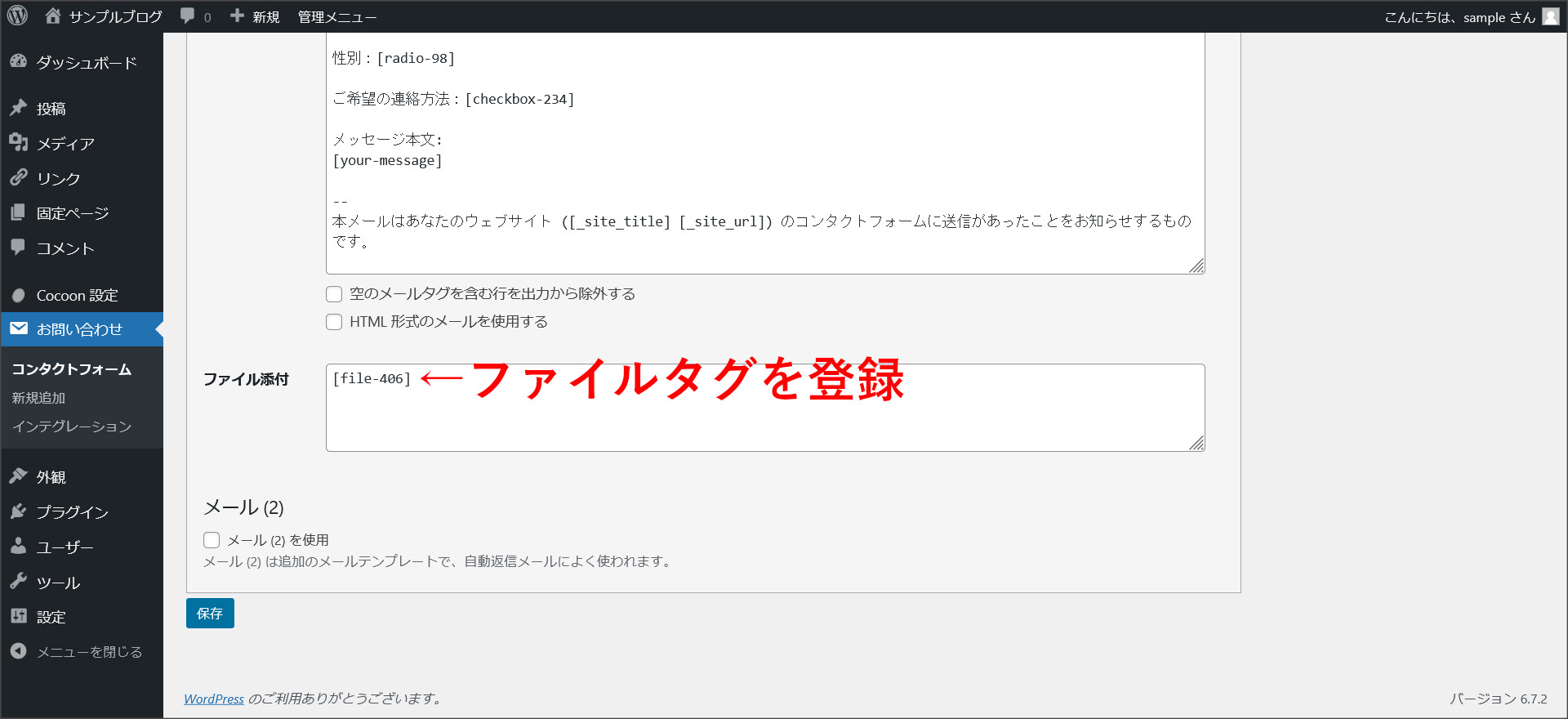
これで、フォーム上でアップロードされたファイルが受信メールに添付されて届くようになります。
「保存」をクリックして設定内容を更新してください。
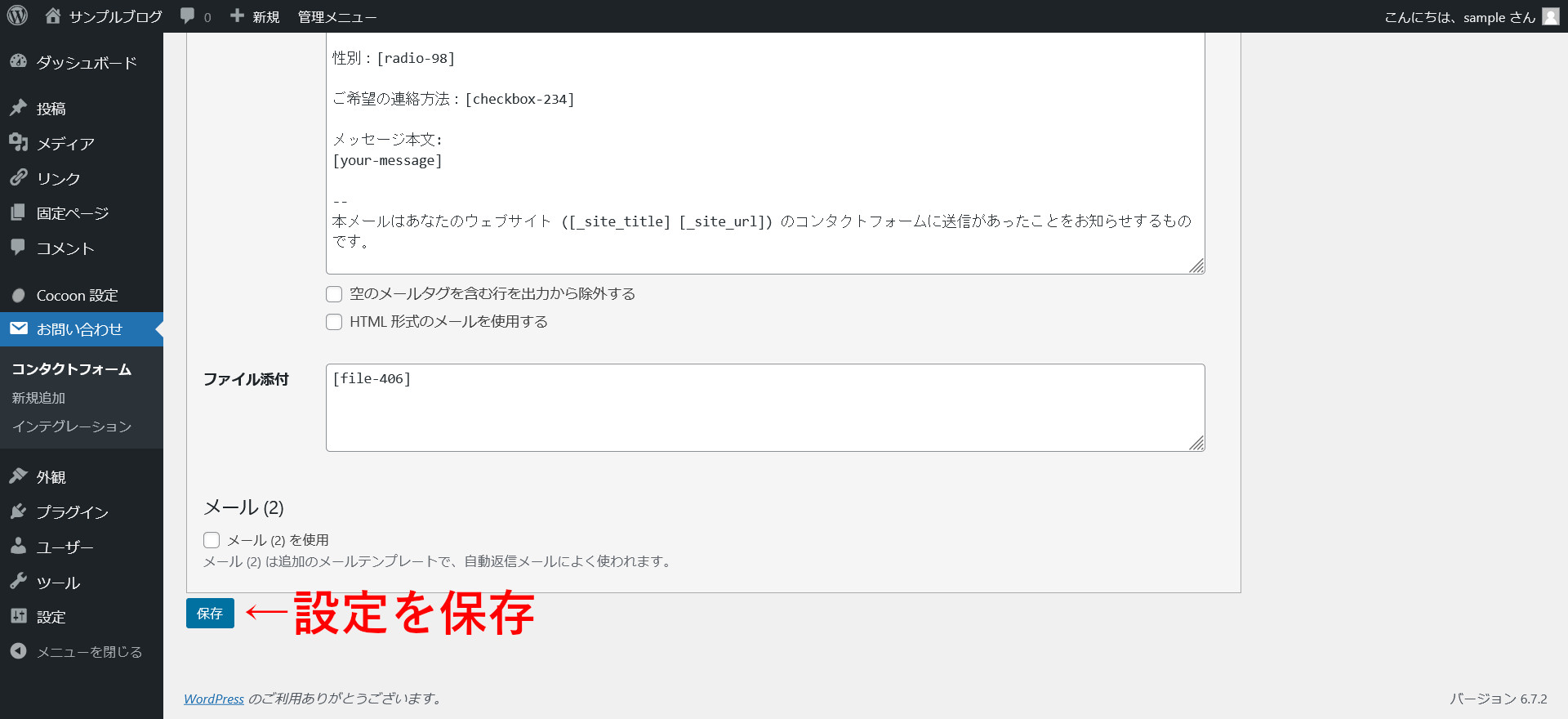
設定後は必ずテスト送信を行いましょう。
お問い合わせフォームの画面にアクセスして実際にメールを送信し、編集した内容が受信メールに正しく記載されているか確認してください。
自動返信メールを設定する方法
お問い合わせフォームの利用者に対して、「お問い合わせを受け付けました」という自動返信メールを送ることもできます。
自動返信メールがあると、利用者に安心感を与えられるので、設定しておくのがおすすめです。
「メール」タブの画面を下へスクロールし、「メール (2) を使用」にチェックを入れてください。
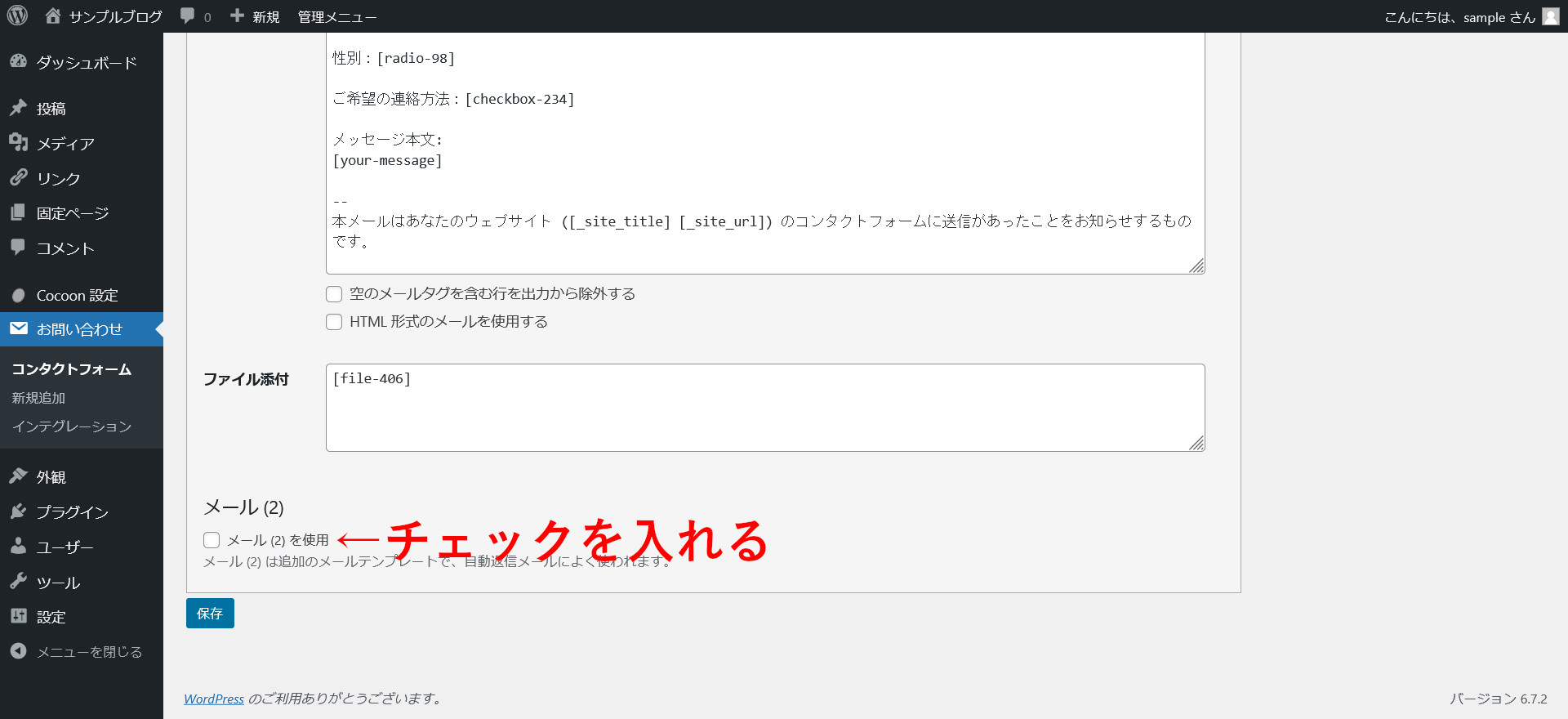
チェックを入れると自動返信メールの設定エリアが表示されます。
【自動返信メールの設定ポイント】
| 項目 | 設定内容 |
|---|---|
| 題名 | 「【自動返信】お問い合わせありがとうございます」など、わかりやすい件名を設定 |
| 送信先 | デフォルトの [your-email] のままでOK(フォームに入力されたメールアドレス宛に送信される) |
| 送信元 | サイト名やショップ名など、差出人として表示したい名前を設定 |
| メッセージ本文 | お礼文と問い合わせ内容の確認、返信までの目安日数などを記載 |
設定が完了したら「保存」をクリックし、テスト送信で自動返信メールが正しく届くか確認してください。
お問い合わせフォームをメニューに追加する方法
お問い合わせフォームは、作成するだけでは読者に気づいてもらえません。
必ずヘッダーメニューやフッターメニューにリンクを追加して、ユーザーがアクセスできるようにしましょう。
WordPress管理画面から「外観」→「メニュー」と移動してください。
メニューの設定画面が開くので、固定ページからお問い合わせフォームを選択して追加します。
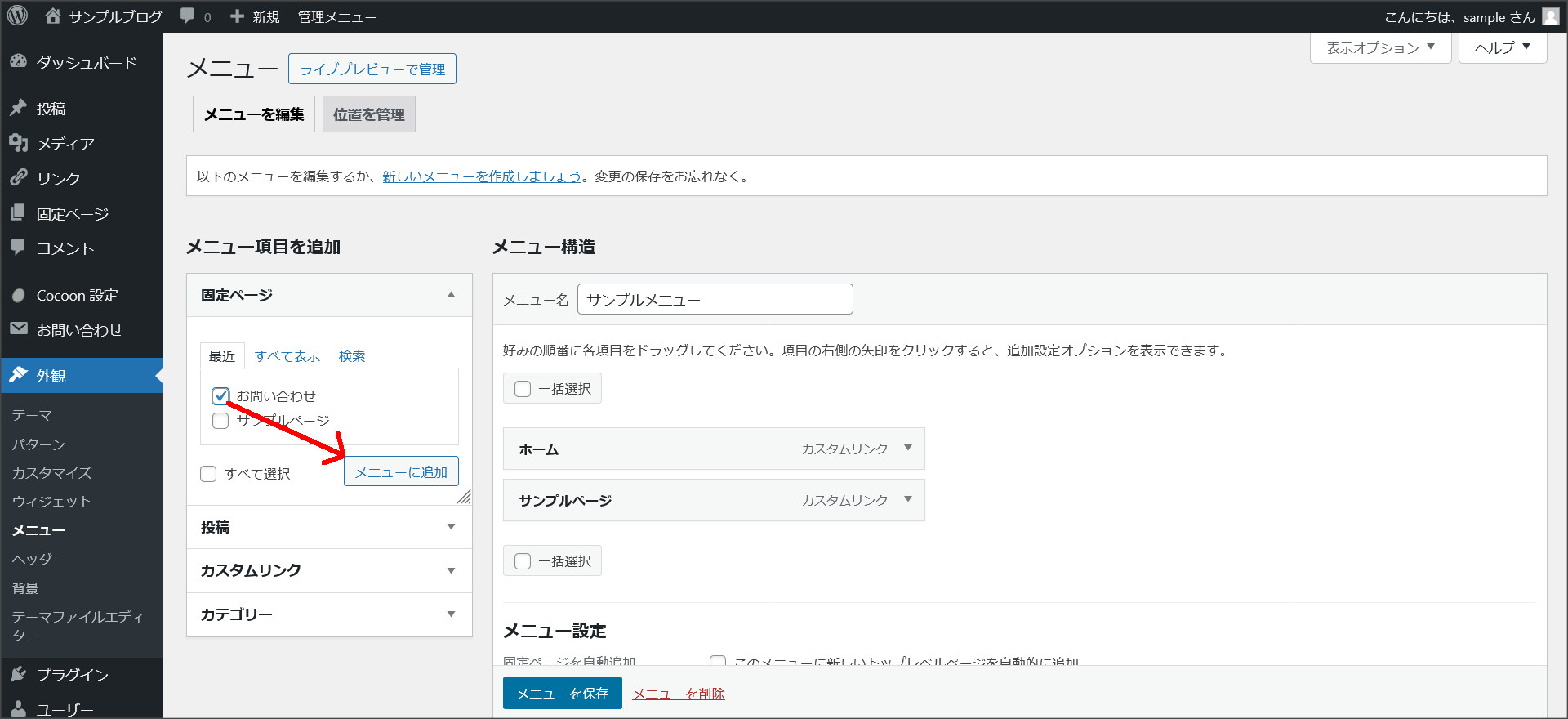
お問い合わせフォームをメニューに追加したら、「メニューを保存」をクリックしてください。
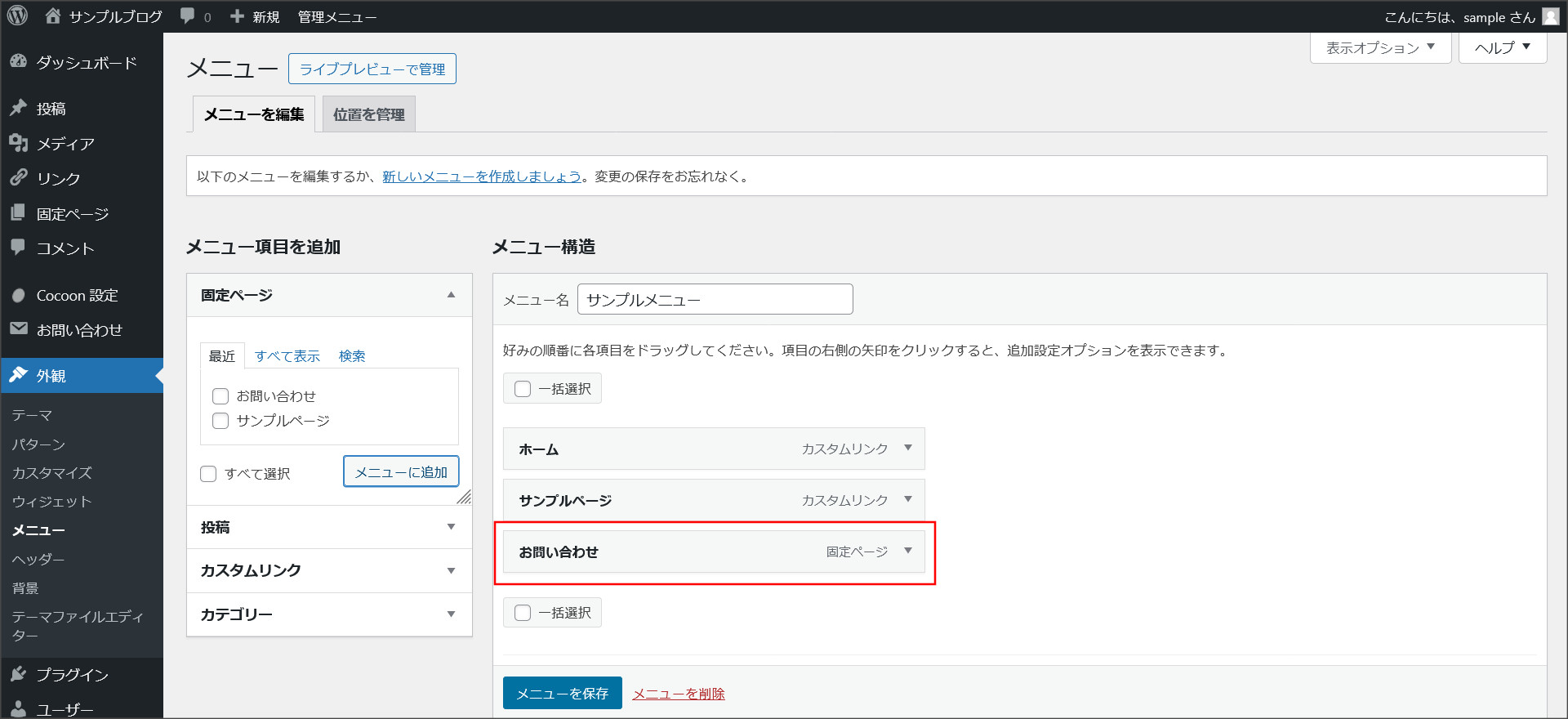
これで、お問い合わせフォームをメニューに追加できました。
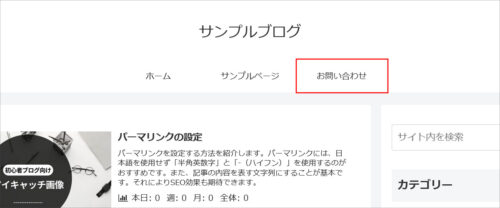
表示画面をチェックすると、例えばCocoonであればこのように表示されます。
メニュー設定の詳細については、こちらの記事でチェックしてください。
スパム対策|reCAPTCHA v3の設定方法
お問い合わせフォームを設置すると、スパムメール(迷惑メール)が届くようになることがあります。
放置するとスパムが大量に届いて重要な問い合わせを見落とす原因にもなるため、reCAPTCHA v3を使ったスパム対策を行いましょう。
reCAPTCHA v3は、Googleが無料で提供するスパム防止サービスです。
ユーザーの操作に影響を与えず(チェックボックスや画像認証なし)、自動でスパムを判定してくれます。
Google reCAPTCHA管理画面にアクセスし、サイトを登録してキーを取得します。
「reCAPTCHA タイプ」は「reCAPTCHA v3」を選択してください。
2. Contact Form 7にキーを設定
WordPress管理画面から「お問い合わせ」→「インテグレーション」を開きます。
reCAPTCHAの項目にある「インテグレーションのセットアップ」をクリックし、取得したサイトキーとシークレットキーを入力して保存します。
3. 設定完了
保存が完了すると、サイト上のお問い合わせフォームに自動でreCAPTCHA v3が適用されます。
フォーム画面の右下にreCAPTCHAのバッジが表示されていれば、正しく動作しています。
Contact Form 7に関するよくある質問
Contact Form 7の利用でよくあるトラブルや疑問をまとめました。
Contact Form 7から送信されたメールが届かない場合、サーバーのメール送信設定に問題がある可能性があります。「WP Mail SMTP」などのSMTPプラグインを導入し、外部のSMTPサーバー(Gmailなど)経由でメールを送信する設定にすることで解決できることが多いです。また、迷惑メールフォルダに振り分けられていないかも確認してください。
JavaScriptのエラーが原因であることが多いです。他のプラグインやテーマのJavaScriptと競合している可能性があります。ブラウザの開発者ツール(F12キー)でエラーを確認し、問題のあるプラグインを一時的に無効化して切り分けを行ってみてください。
上記で紹介したreCAPTCHA v3の導入がもっとも効果的です。それでも改善しない場合は、Akismetプラグインとの連携や、Contact Form 7の「承認確認」チェックボックスを追加するのも有効な対策です。
代表的なフォームプラグインとの比較は以下のとおりです。
| Contact Form 7 | WPForms | Snow Monkey Forms | |
|---|---|---|---|
| 料金 | 無料 | 無料版あり(上位機能は有料) | 無料 |
| 操作性 | HTMLベースで柔軟 | ドラッグ&ドロップで直感的 | ブロックエディター対応 |
| 日本語対応 | 国産で完全対応 | 日本語対応あり | 国産で完全対応 |
| 情報量 | 非常に多い | 英語情報が中心 | 日本語情報が充実 |
| おすすめの人 | HTMLを触れる人、カスタマイズしたい人 | コード不要で簡単に作りたい人 | ブロックエディターで管理したい人 |
迷ったらContact Form 7がおすすめです。無料で使えて、日本語の情報が豊富なため、困ったときに解決策を見つけやすいのが最大の強みです。
まとめ
WordPressにはお問い合わせフォームの機能が標準搭載されていないため、プラグインで設置する必要があります。
この記事のポイント
- Contact Form 7は無料・国産で使いやすい定番プラグイン
- 最短3ステップでお問い合わせフォームを作成・公開できる
- 電話番号・ラジオボタン・ファイル添付など、項目の追加も簡単
- 受信メールや自動返信メールのカスタマイズで運用効率を上げよう
- スパム対策としてreCAPTCHA v3の導入は必須
- メールが届かない場合はSMTPプラグインの導入を検討
お問い合わせフォームは、読者や企業との大切な接点です。
設置して終わりではなく、スパム対策や自動返信メールの設定まで行って、安心して運用できる環境を整えておきましょう。