
2026年5月20日、WordPress 7.0が正式リリースされました。
2018年にブロックエディター(Gutenberg)が導入されて以来、今回のバージョンは最大規模のアップデートと言われています。
AI連携基盤やDataViewsによる管理画面の刷新など、WordPressの使い方が大きく変わる新機能も多く実装されています。

そこで、この記事では、WordPress 7.0の新機能・変更点から、アップデート前の注意点・手順、WordPressの将来性まで、初心者の方にもわかりやすく解説していきます!
この記事を読めばわかること
- WordPress 7.0でどんな機能が追加・変更されたか
- アップデート前に確認すべき注意点
- アップデートで起こりやすいトラブルと対処法
- 安全なアップデートの手順
- クラシックエディターは今後どうなるか
- WordPressの将来性・今後の展望

こちらの記事は、プログラミング・Web制作歴15年以上、ブログ歴10年以上のプログラマーが書いています。
これまで多くのWordPressサイトを構築・運用してきた経験をもとに、初心者の方にもわかりやすくお伝えします。
>> プロフィール
WordPress 7.0とは?どんなアップデート?
WordPress 7.0は、世界中で使われているCMS(コンテンツ管理システム)の最新メジャーバージョンです。
WordPress 7.0は、当初2026年4月9日にインドのムンバイで開催されたWordCamp Asiaに合わせてリリースされる予定でした。
ですが、目玉機能であるリアルタイム共同編集の安定性を高めるためのアーキテクチャ見直しが必要となり、5月20日に延期されました。
詳しい経緯は後述の「【延期】WordPress 7.0で見送られた機能」で解説します。
今回のアップデートは、「Gutenbergフェーズ3:コラボレーション」を本格的に推し進めるバージョンとして位置づけられています。
これまで一人で作業することを前提としていたWordPressが、複数人での共同作業に対応したプラットフォームへと進化していくフェーズに変わっていきます。
WordPress 7.0の新機能・変更点【全まとめ】
今回のアップデートで追加・変更された主な機能をまとめると、以下のとおりです。
- AI連携基盤(WP AI Client・Connectors API)の導入
- 管理画面のリデザイン・DataViews
- ビジュアルリビジョン比較
- 新ブロック追加(アイコン・パンくずリスト・見出し)
- デバイス別ブロック表示・非表示の制御
- フォント管理の全テーマ対応
- ギャラリーのライトボックス対応
- ブロックレベルのコメント機能「Notes」の強化
- その他の細かい改善(カラーピッカー改善・カバーブロックの動画背景対応など)
それでは、各機能を詳しく見ていきましょう。
1. AI連携機能(WP AI Client・Connectors API・Abilities API)
WordPress 7.0では、今後のAI活用を見据えた「AI連携基盤」が導入されました。
ただし、ChatGPTのようなAI機能がWordPress本体に直接搭載されたわけではなく、あくまでAIサービスと連携しやすくするための開発基盤という位置づけです。
WordPress公式でも、7.0は「WordPress全体にAIを統合していくための基礎づくり」と説明されています。
参考:Planet WordPress.org
【AI連携基盤を支える3つのコンポーネント】
OpenAI・Google・AnthropicなどのAIサービスと接続するための標準化されたインターフェース(PHP API)です。
プラグイン開発者はAIプロバイダーごとに個別対応する必要がなくなり、共通のAPIを通じてAI機能を実装できるようになります。
② Connectors API
外部サービスとの接続設定をWordPressのプラットフォームレベルで管理する仕組みです。
管理画面の「設定 > Connectors」に専用画面が追加され、APIキーの管理やプロバイダーの選択が一元化されます。
③ Abilities API
プラグイン・テーマ・WordPressコアが持つ機能を、AIエージェントが「発見」して使えるように公開する仕組みです。
たとえば「記事を作成する」「商品を一覧表示する」といった機能を構造化して登録できるため、将来的にAIアシスタントがWordPressサイトを自律的に操作する基盤になります(PHP版は6.9で導入、JavaScript版は7.0で追加)。

AIを実際に使うには別途プラグインが必要です。
WordPress 7.0の「設定 > コネクタ(Connectors)」画面には、最初からOpenAI・Anthropic・Googleの3つのコネクターが表示されています。
ただし、各コネクターを実際に動作させるには、それぞれの公式接続プラグインをwordpress.orgから別途インストールし、APIキーを設定する必要があります。
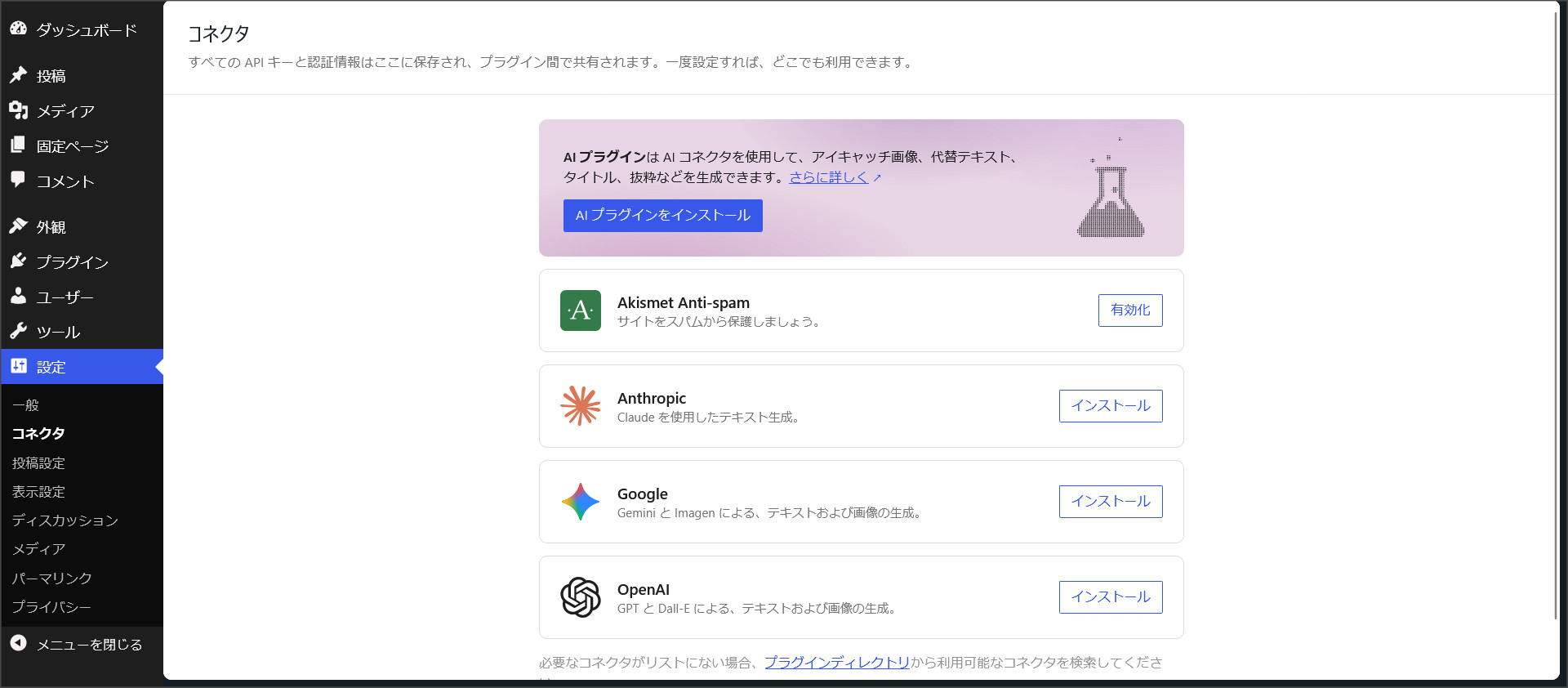
これは、AIの進化スピードに合わせて柔軟にプロバイダーを開発・更新できるようにするための設計です。
AIを使わないサイトであれば、プラグインをインストールしない限りAI機能は起動しないので、安心して7.0にアップデートできます。
現時点ではどう変わる?
WordPress 7.0をインストールしてもAIボタンが突然増えるわけではありません。
しかし今後、対応プラグインが急増し、AIを活用したコンテンツ作成・SEO最適化・翻訳・要約・画像生成などの機能が一気に充実していくと予想されます。
「設定 > コネクタ」でAPIキーを設定すると、サイトで有効化されているすべてのプラグインが、そのAPIキーを使ってAIプロバイダーに問い合わせを行える状態になります。
コアにはプラグインごとの予算上限機能がないため、想定外のAPI利用料金が発生しないよう、プロバイダー側のダッシュボードで利用上限を設定しておくことをおすすめします。
2. 管理画面のリデザイン・DataViews
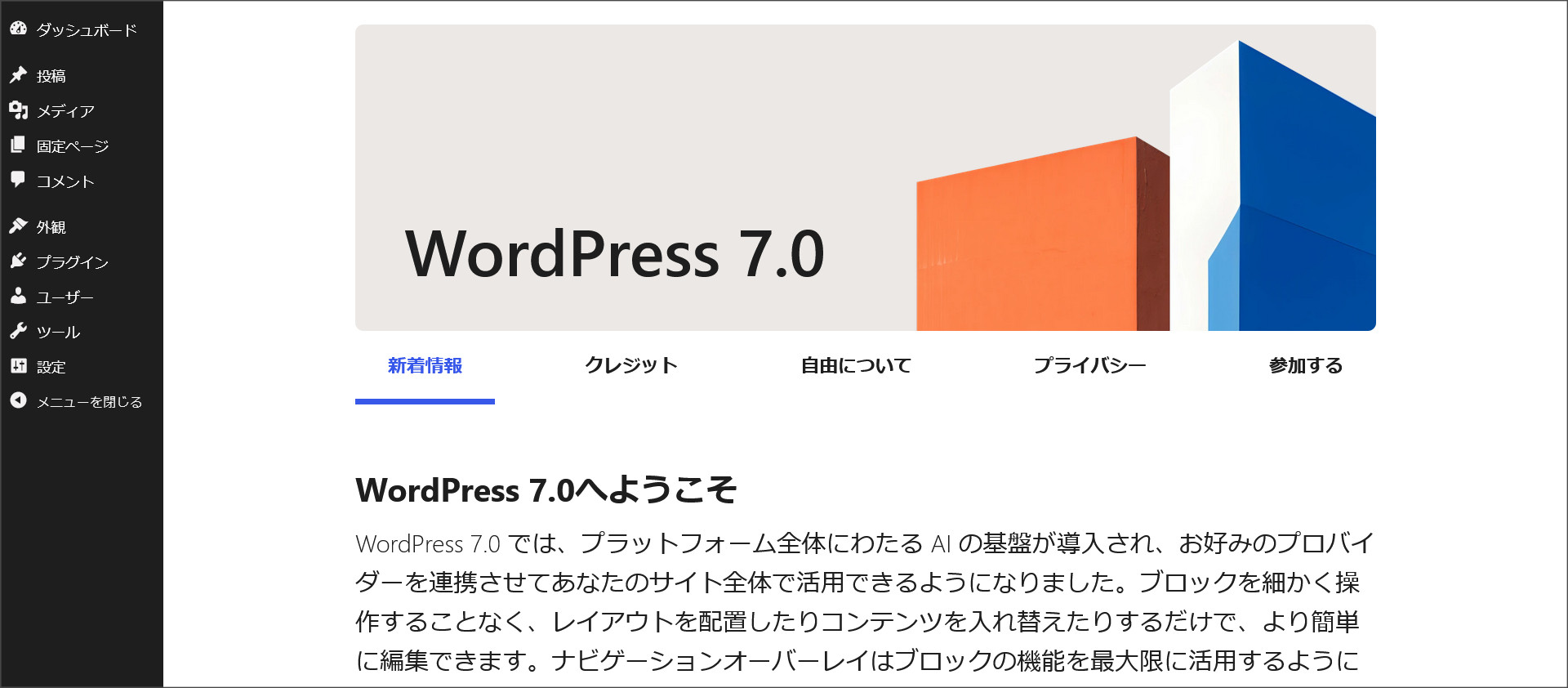
管理画面(ダッシュボード)のデザインが大幅に刷新されました。
特に「DataViews」と呼ばれる投稿・固定ページ・メディアの一覧画面の刷新は、ここ10年で最大級の変更とも言われています。
【主な変更点】
| 変更点 | 内容 |
|---|---|
| DataViews | 投稿・固定ページ・メディアの一覧画面がモダンなアプリ風インターフェースに刷新。テーブル・グリッド・リストの3レイアウトを切り替え可能で、ページ再読み込みなしでフィルタリング・ソートが行える |
| 新カラースキーム 「Modern」 |
これまでのデフォルト「Fresh」に代わり、新しい「Modern」がデフォルトに。コントラスト・タイポグラフィ・余白が見直され、視覚的な統一感が大幅に向上 |
| 画面遷移アニメーション (View Transitions) |
画面切り替えに滑らかなアニメーションが追加。CSSのみの軽量実装で、サイトパフォーマンスへの影響はほぼなし |
| ビュー設定の永続化 | 「自分はリスト表示派」「カテゴリーで絞ったまま使いたい」などの設定がユーザーごとに記憶され、次回ログイン時も維持される |
メニューの場所などは従来どおりに維持されているため、WordPress 6.9からも違和感なく移行できるはずです。
DataViewsへの移行は、WordPress 7.0で最大の互換性リスクとされています。
投稿一覧画面・固定ページ一覧画面をカスタマイズするプラグイン(カスタムカラム追加・一括操作機能拡張など)を使っている場合は、事前にプラグインのWordPress 7.0対応状況を確認しておきましょう。
なお、ユーザー一覧、コメント一覧、プラグイン一覧などの画面は、現時点では従来の表示t大きく変わりません。
ただ、これらは今後のWordPressアップデートで順次DataViews化されていく予定です。
3. ビジュアルリビジョン比較
WordPress 7.0では、記事の変更履歴(リビジョン)の確認画面も大きく変更されました。
これまでは「2カラム表示で左右にバージョンを並べる」形式でしたが、WordPress 7.0では実際の記事表示と同じ見た目のまま、変更箇所だけを色分けで表示する1カラム形式に変わりました。
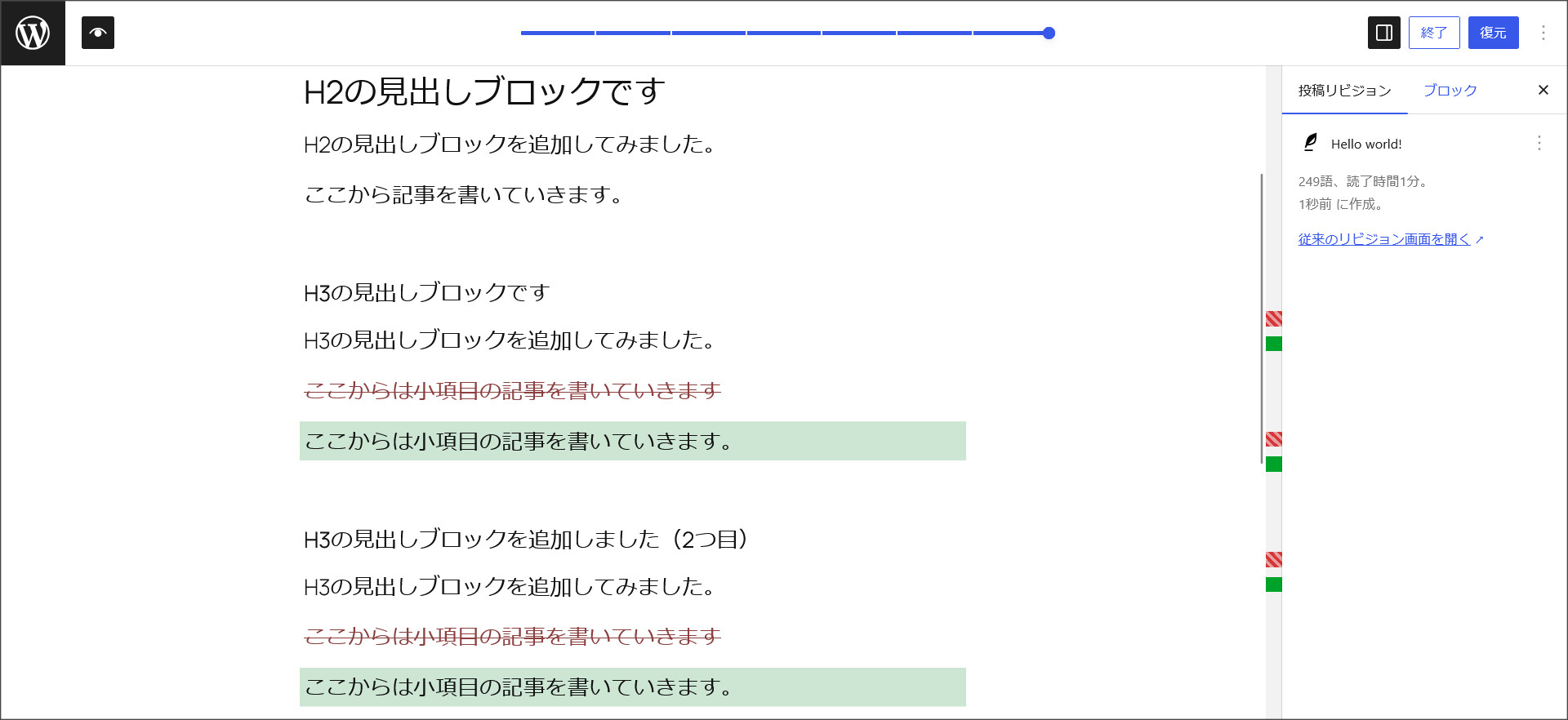
【新しいリビジョン画面でできること】
- 上部のタイムラインスライダーで、過去のバージョンを自由にさかのぼれる
- 追加されたテキストは緑、削除されたテキストは赤、変更されたブロックは黄色でハイライト
- スクロールバー横のカラーマーカーで、変更箇所と変更の大きさが一目で分かる
- マーカーをクリックすると、該当箇所にジャンプ
- サイドバーには、テキスト変更だけでなくブロック属性の変更(色・サイズ・配置など)も表示
- 色付きハイライトのオン/オフをスライダー左側のアイコンで切り替え可能
- 確認後はワンクリックで該当バージョンに復元
どこを直したっけ?
誰かが変更した部分はどこ?
どの色や設定を変えたっけ?
といった確認作業がスムーズに行えるようになります。
新しい画面が使いにくいと感じた場合は、サイドバーの「クラシックリビジョン画面を開く」から従来のリビジョン画面(2カラム表示)に戻すこともできます。新旧どちらの形式でも利用できるので安心です。
4. 新ブロック追加・既存ブロックの大幅改良
WordPress 7.0では、新しいコアブロックが2つ追加され、既存ブロックも複数の大幅な改良が加えられました。
これまでプラグインが必要だった機能がコア標準で使えるようになり、サイトの軽量化・高速化・セキュリティ向上にもつながります。
【新規追加されたブロック】
| ブロック名 | できること |
|---|---|
| アイコンブロック | キュレーションされたSVGアイコンライブラリから選択して挿入可能。Font Awesomeなどのアイコン系プラグインや独自のSVG埋め込みが不要に |
| パンくずリストブロック | サイト構造に基づいて階層ナビゲーションを自動生成。theme.jsonでのスタイリングにも対応。Yoast SEO・Rank Mathのパンくず機能や独自のショートコードが不要に。SEO面でもメリットあり |
【改良された既存ブロック】
| ブロック名 | 改良内容 |
|---|---|
| 見出しブロック | H1~H6が個別のブロックバリエーションとして登録され、それぞれ独自のアイコンとともにブロック挿入メニューに表示。サイドバーから素早く切り替えられるように |
| カバーブロック | YouTubeやVimeoなどの埋め込み動画を背景として使用可能に。サーバーへの動画アップロードが不要 |
| グリッドブロック | レスポンシブ対応に。最大列数を設定すると、画面サイズに応じてレイアウトが自動調整される |
| ナビゲーションブロック | モバイル向けのオーバーレイ設定が追加。ハンバーガーアイコンのスタイルや展開時のメニューを、ブロックとパターンで自由にデザイン可能に |
これらの改善により、これまでプラグインや独自のコードに頼っていた機能の多くがWordPress標準で実現できるようになります。
プラグイン数を減らすことで、サイトのパフォーマンス向上・セキュリティリスクの低減・メンテナンス負荷の軽減につながります。
5. デバイス別ブロック表示・非表示
WordPress 7.0では、
このコンテンツはパソコンだけに表示する
といった設定が、コーディングなしで簡単にできるようになりました。
ブロックを選択して、ブロックツールバーから表示設定を開き、デスクトップ・タブレット・モバイルそれぞれに対して表示・非表示を切り替えられます。
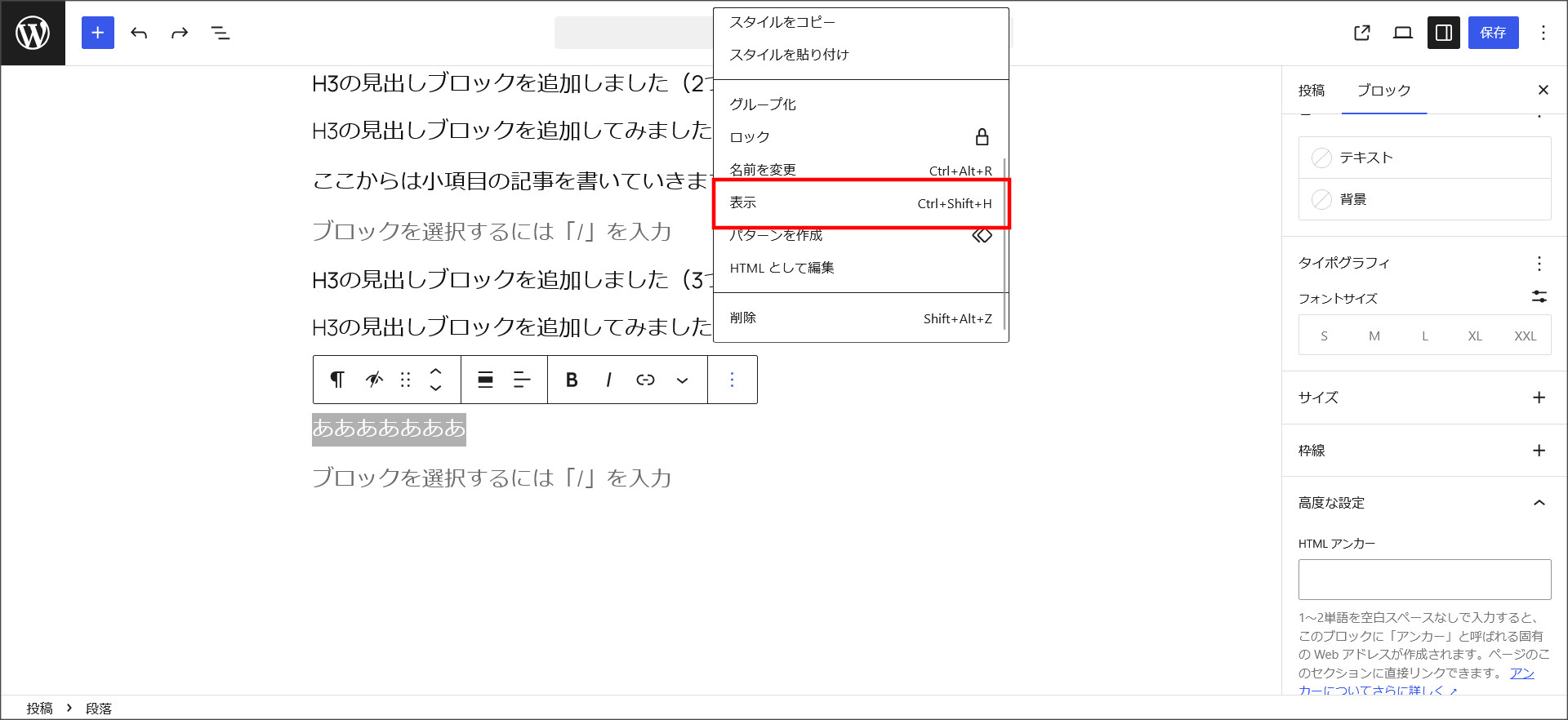
↓
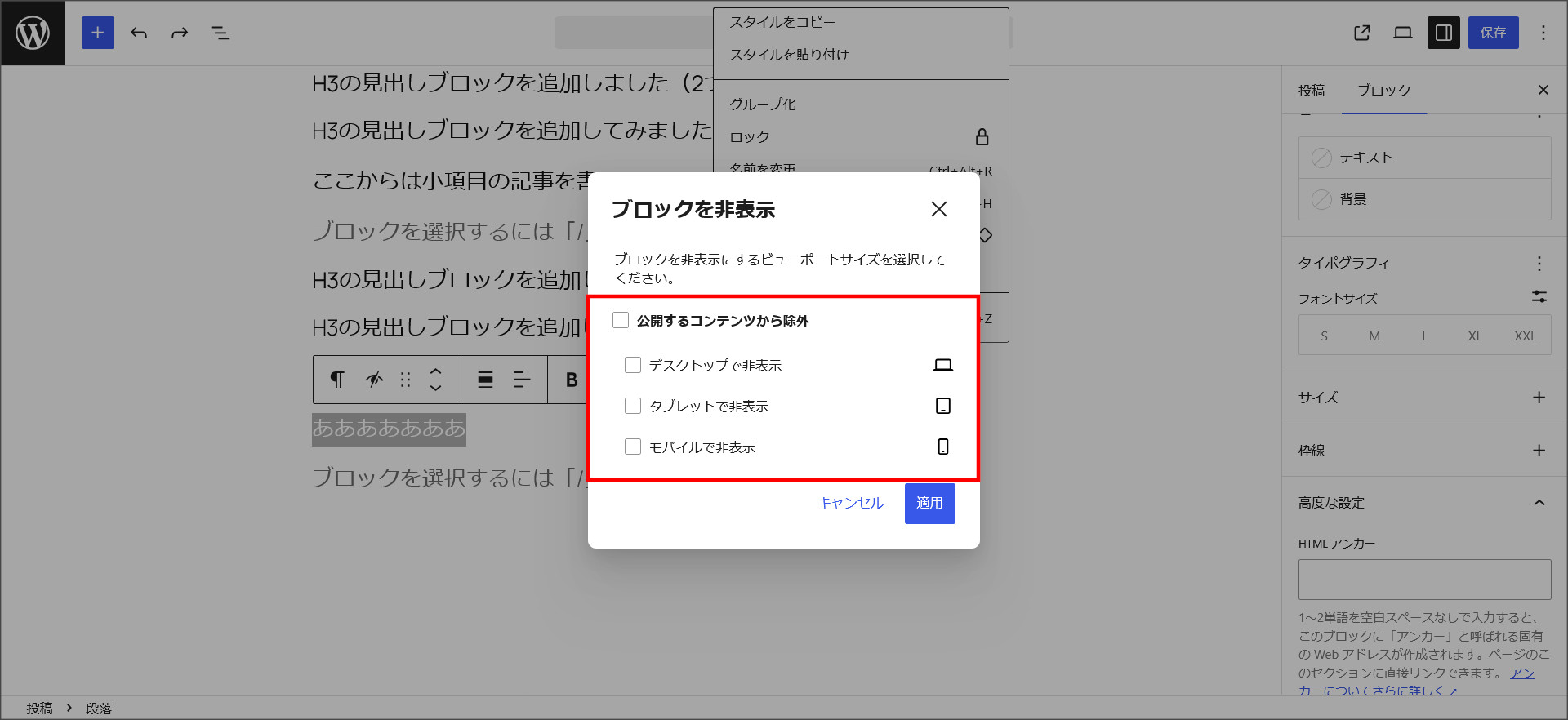
これまでCSSやプラグインで対応していた作業が、直感的な操作で行えるようになります。
この機能はCSSで制御されているため、ブロック自体がHTMLから削除されるわけではありません。
SEOへの影響を考慮した実装になっています(詳細はこちら)。
6. フォント管理の全テーマ対応(フォントライブラリ)
WordPress 7.0では、フォント管理機能「フォントライブラリ(Font Library)」が大幅に強化され、専用の管理ページが新設されました。
これまでフォントのアップロード・管理機能は、ブロックテーマを使っているサイトにしか表示されませんでした。
しかし、WordPress 7.0からはブロックテーマ・ハイブリッドテーマ・クラシックテーマ(従来型テーマ)のすべてで利用できるようになりました。
外観メニューの「フォント」から専用ページにアクセスし、Googleフォントなどを閲覧・アップロード・インストールして、サイト全体に適用できます。
これまでプラグインやCSSの@font-face指定で対応していた作業が、コードなしで完結するようになります。
テーマに関係なくフォント管理が一元化されたことで、サイトのリブランディングやテーマ変更時にもフォント設定を引き継ぎやすくなります。
詳しくはWordPress 7.0 Field Guide(Font Library)を参照してください。
7. ギャラリーのライトボックス対応
WordPress 7.0では、ギャラリーブロックにライトボックス機能が標準搭載されました。
これまでプラグインを導入する必要があった機能が、コア標準で使えるようになっています。
背景が暗くなって画像にフォーカスが当たるため、フォトギャラリー、商品画像、図解、ポートフォリオなど、画像をしっかり見せたいサイトにおすすめの機能です。
設定方法
ギャラリーブロックを挿入し、リンクアイコンをクリックして「クリックで拡大(Expand on click)」を有効化するだけです。
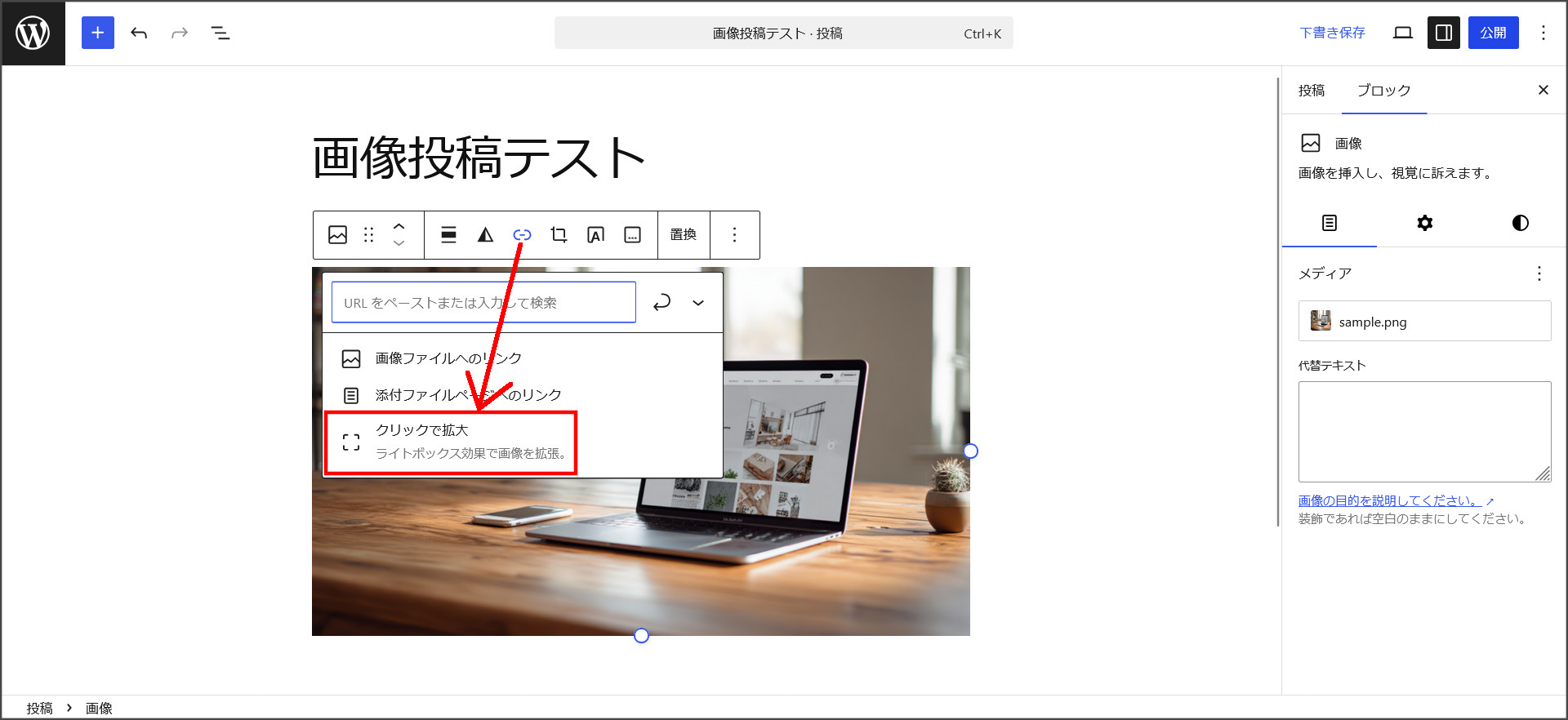
もちろん、この機能もコードを書く必要はありません。
これだけで拡大時の画像を綺麗に見せることができるので、地味に便利な機能です。
さらにスライドショー表示にも対応しているので、ライトボックス内でギャラリー内の画像を順番に閲覧できます。
これまで複数の画像を見せるためにライトボックス系プラグインを入れていたサイトでは、プラグインを削減できる可能性もあります。
8. ブロックレベルのコメント機能「Notes」の強化
ブロックレベルのコメント機能「Notes」は、WordPress 6.9で初めて導入された機能ですが、WordPress 7.0で大幅に強化されました。
特定のブロックやテキスト部分に対して付箋のようにコメントを残せる機能で、編集チーム内のコミュニケーションをエディター内で完結できる非同期のコミュニケーションツールです。
【WordPress 7.0で追加された強化点】
- テキスト部分への部分選択コメント:ブロック単位だけでなく、テキストの一部分にもコメントを付けられるように
- マルチブロックNotes:複数のブロックにまたがるコメントを残せるように
- リッチテキスト編集:太字・リンクなどの装飾に対応
- @メンション機能:他のユーザーを指名して通知を飛ばせる(メール・ダッシュボード)
- ダッシュボードウィジェット:未読の通知を一覧確認できる
- キーボードショートカット:素早くコメント追加が可能
- データ自動同期:複数人が同じ投稿を開いている場合、Notesの更新が各ユーザーに反映される
- Quick Editでノート数表示:投稿一覧から、各記事の未対応コメント数が一目で確認可能
【WordPress 6.9から引き続き利用できる機能】
- スレッド型のコメント(返信機能)
- 「解決済み(Resolved)」ステータスでコメントをクローズ
- 「My Notes」フィルターで自分宛てのコメントだけ表示
- 投稿者への自動メール通知
【使い方】
ブロックを選択して三点メニュー(︙)から「ノートを追加(Add note)」をクリックするだけで、コメントを残せます。
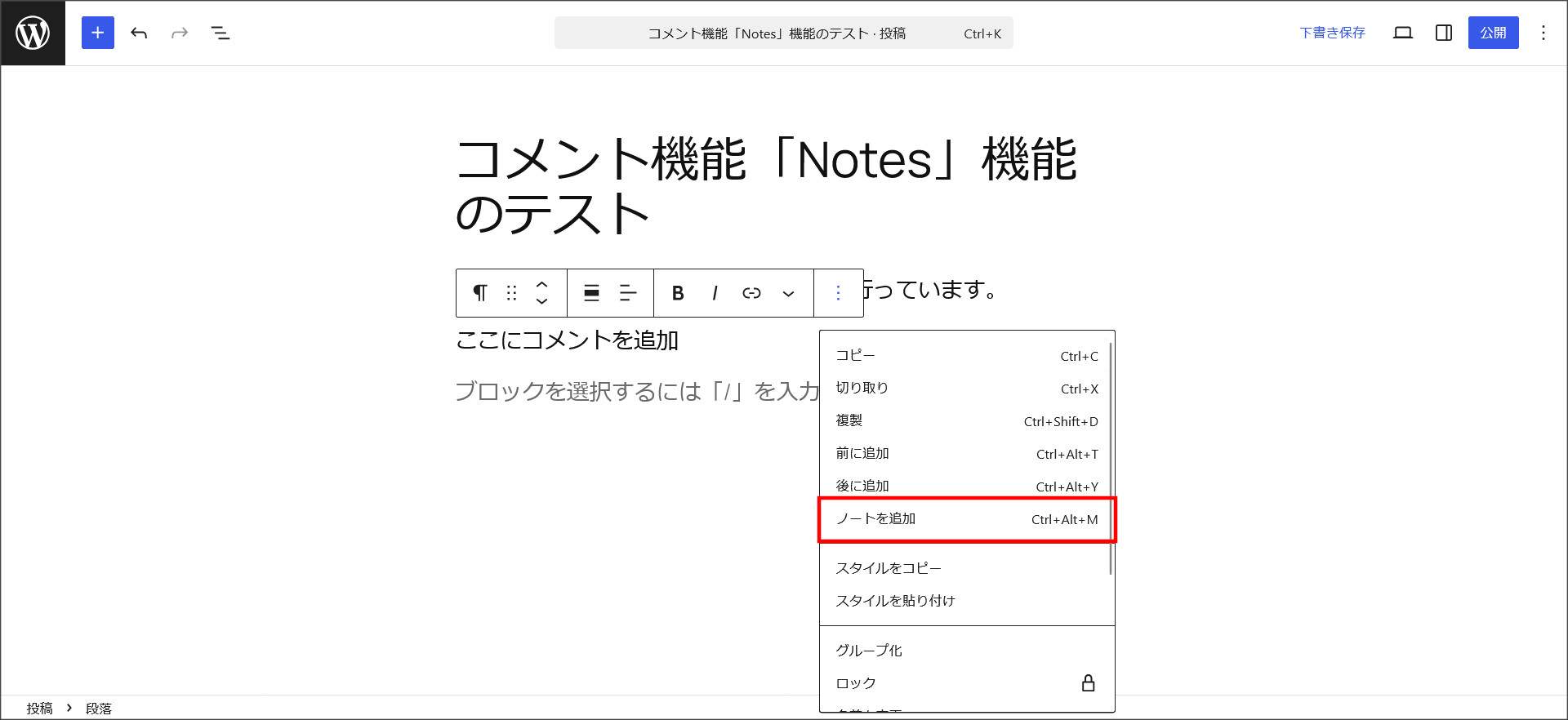
↓
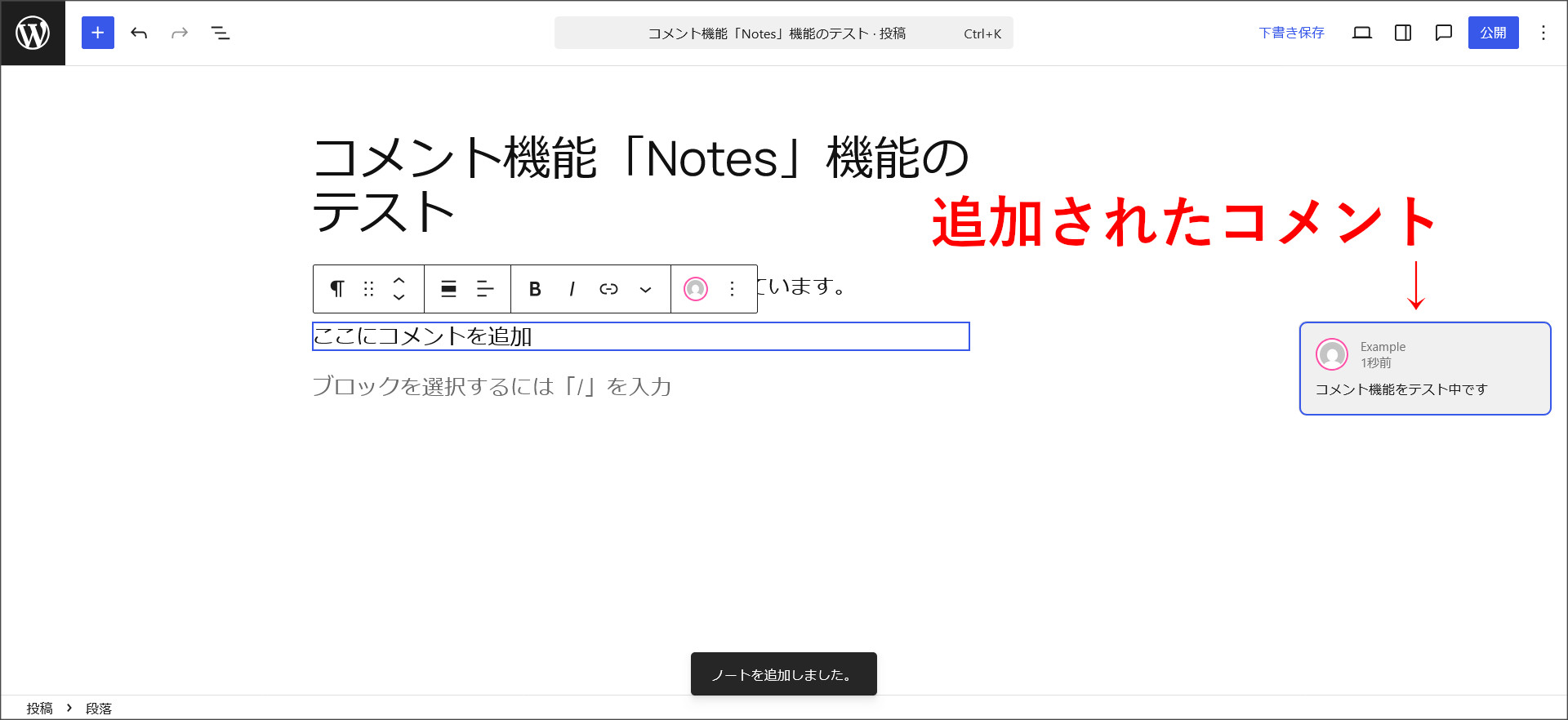
「ここの表現を修正してほしい」「この画像はクライアント承認後に差し替え」といった指示を、メールやチャットツールを開かずにWordPress内で完結できます。
複数人で記事を制作している編集チームやWeb制作会社にとっては、地味ながら作業効率を大きく上げる機能です。
当初予定されていたリアルタイム共同編集が7.0から見送られた一方、Notesは「非同期のチームコミュニケーション基盤」として大幅強化されました。
リアルタイムではないものの、複数人が同じ投稿を開いている場合のデータ自動同期や@メンション通知により、編集チーム内のやりとりはほぼリアルタイムに近い感覚で行えます。
9. その他の細かい改善
新ブロック・新機能の追加以外にも、エディター・管理画面の使い勝手が上がる改善が多数含まれています。
【エディター関連の改善】
- ブロックレベルのカスタムCSS:個別のブロックに対してカスタムCSSを直接適用できるように。子テーマを作らずに特定のセクションだけスタイル調整が可能
- パターン編集の改善(contentOnlyモード):パターンがデフォルトで単一のユニットとして動作し、開発者が「編集可能なコンテンツ」と「デザインの骨組み」を明確に分けられるように。コンテンツ作成に集中しやすい環境に
- パターン上書き(Pattern Overrides)のカスタムブロック対応:これまでコアブロックのみ対応だった機能が、カスタムブロックでも使えるように
- テキストインデント対応:段落ブロックでテキストの一行目インデントが設定可能に。長文記事の見た目調整がしやすく
- テキスト2列レイアウト対応:段落ブロックなどで2カラム表示が可能に。雑誌風レイアウトが簡単に実現
【管理画面の操作性向上】
- コマンドパレットの強化(⌘K / Ctrl+K):管理画面のどこからでもショートカットキーで機能呼び出しが可能。VS CodeやLinearのようなファジー検索でメニュー階層を辿らずに目的の機能にジャンプできる(6.9から導入され7.0でさらに強化)
- iframe化エディターの安定化:すべてのブロックがBlock API v3対応の場合、エディターが自動的にiframe内で動作。管理画面とエディターのCSS干渉問題が解消
【開発者向けの改善】
- PHP-Onlyブロック登録:JavaScript・Node.js・Webpackなしで、PHPだけでカスタムブロックを登録できるように。シンプルなブロックの開発ハードルが大幅に下がる
- ナビゲーションリンクブロックの動的URLサポート:固定URLではなく動的にURLを生成・参照できるように
特にブロックレベルのカスタムCSSとコマンドパレットの強化は、慣れると毎日の作業効率が大きく上がる機能です。
【延期】WordPress 7.0で見送られた機能
WordPress 7.0は当初、複数の目玉機能とともにリリースされる予定でしたが、リリース直前に一部の機能が見送られることになりました。
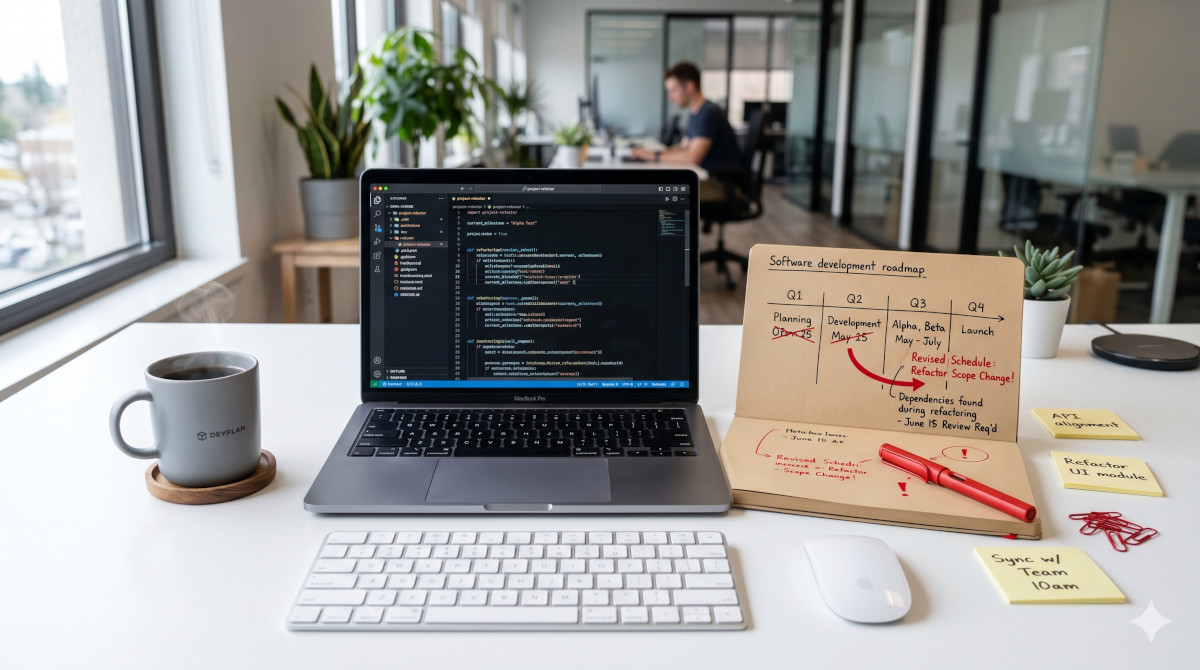
リアルタイム共同編集(Real-Time Collaboration)
WordPress 7.0の最大の目玉機能として長く期待されていたのが、リアルタイム共同編集(RTC:Real-Time Collaboration)です。
しかし、リリース12日前の2026年5月8日にWordPress共同創業者のMatt Mullenweg氏により7.0からの除外が発表され、最終的にコアコードからも削除されました。
【本来予定されていた機能の概要】
リアルタイム共同編集は、Googleドキュメントのように複数人が同じ投稿・ページを同時に編集できる機能として開発されていました。
- 複数ユーザーが同じ投稿・ページをリアルタイムで同時編集
- オフライン中の編集を再接続時に自動同期
- デフォルトはHTTPポーリング、ホスティング環境に応じてWebSocketによる高速同期にも対応
- ニュースサイト・企業ブログ・教育プラットフォームなど、複数人で運用するサイトの編集フローを大幅に改善する想定だった
【なぜ7.0から見送られたのか】
Matt Mullenweg氏が公表した理由は、現在のアーキテクチャがコアに含めるには十分に堅牢ではない、というものでした。
具体的には以下のような懸念点が挙げられています。
- レースコンディション(同時実行による競合)
- サーバー負荷の問題
- メモリ効率の問題
- ファズテストで発見された再発バグ
- 機能のサーフェスエリア(影響範囲)の広さ
実は、4月のリリース延期の主な理由もリアルタイム共同編集のアーキテクチャ見直しでした。
同期データの保存方式に問題があり、ブロックエディターを開くとサイト全体のクエリキャッシュが意図せず無効化されてしまうという深刻な不具合が発覚していたためです(参考:WordPress開発者向けブログ 2026年4月号)。
【リアルタイム共同編集はいつ実装される?】
WordPress公式発表は、「7.1のリリースサイクルで再評価される」となっています。
ただ、「7.1で必ず実装される」という確定事項ではありません。
WordPress 7.1の暫定リリース予定は2026年8月19日、7.2は2026年12月頃と予想されています。
ですが、リアルタイム共同編集はあくまで「再評価される」段階のため、実装時期は未確定です。
安全に見積もるなら、本格的な実装は2027年以降になる可能性も十分にあります。
リアルタイム共同編集の代替として、ブロックレベルのコメント機能「Notes」が強化されてリリースに含まれています。
リアルタイム同期ではありませんが、@メンション通知機能などにより、編集チーム内の非同期コミュニケーションをWordPress内で完結できるようになっています。
クライアントサイドメディア処理(画像処理のブラウザ側高速化)
ベータ版で目玉機能の一つとして紹介されていたクライアントサイドメディア処理も、最終的に7.0からは見送られました。
【本来予定されていた機能の概要】
画像のリサイズや圧縮処理を、サーバー側ではなくブラウザ側で実行する機能です。
WebAssembly版のlibvipsライブラリ(wasm-vips)を使い、画像をブラウザ内で先に最適化してからサーバーへアップロードする仕組みでした。
これにより、画像アップロードが高速化し、サーバーへの負荷も軽減される想定でした。
【なぜ7.0から見送られたのか】
主な理由はビルドサイズの肥大化です。
「現時点で提供される価値に対してビルドサイズの負担が大きすぎる」と判断され、2026年3月20日にコアから削除されました(Trac #64906)。
なお、機能自体はスタンドアロンプラグインとして引き続き開発が続けられており、将来のWordPressリリース(7.1以降)で改めてコアに搭載される可能性があります。
WordPress 7.0にアップデートする前の注意点
このセクションでは、事前に行っておくべき作業や確認しておくべき点をまとめておきます。
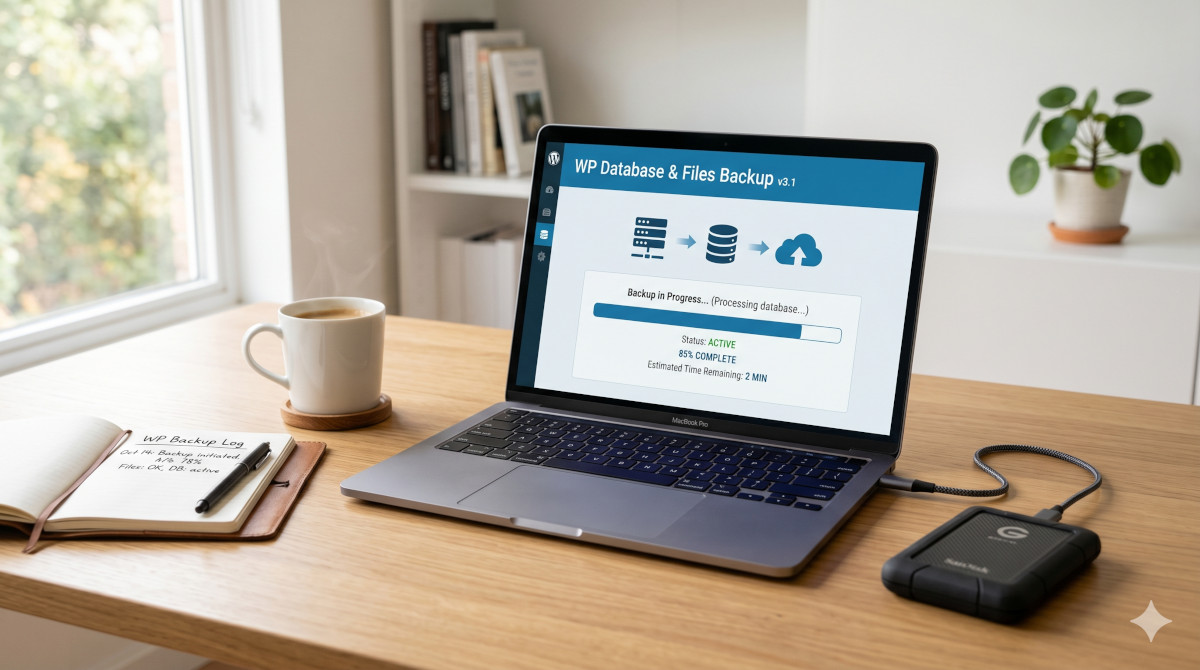
① バックアップを必ず取る
アップデート前にサイトの完全バックアップを取っておくことが大切です。
万が一アップデートによって不具合が発生した場合でも、バックアップがあれば元の状態に戻すこともできます。
利用しているレンタルサーバーのバックアップ機能、またはBackWPupやUpdraftPlusなどのプラグインを活用しましょう。
② PHPバージョンを確認する
WordPress 7.0ではPHPの最低要件が7.4以上に引き上げられました。
PHP 7.2、PHP 7.3を使っているサイトは自動アップデートの対象外となり、WordPress 6.9のままになります。
| 項目 | 最低要件 | 推奨 |
|---|---|---|
| PHP | 7.4以上 | 8.3以上 |
| MySQL | 8.0以上 | 8.0以上 |
| MariaDB | 10.6以上 | 10.6以上 |
③ プラグイン・テーマの互換性を確認する
メジャーアップデートに伴い、一部のプラグインやテーマが正常に動作しなくなる可能性があります。
特に以下のプラグインを使っている場合は注意が必要です。
- 投稿・ページの一覧画面をカスタマイズするプラグイン(DataViewsの影響を受ける可能性あり)
- 独自のメタボックスを持つプラグイン(エディターの変更の影響を受ける可能性あり)
WordPressの公式プラグインページで各プラグインの「テスト済み最新バージョン」を確認し、7.0対応済みかどうかをチェックしておきましょう。
④ テスト環境で先に試す
WordPress 7.0は大型アップデートのため、いきなり本番サイトへ適用するのは避けましょう。
まずは、テスト用の環境を用意して、そちらで事前に動作確認を行っておくと安心です。
もしくは、レンタルサーバーのステージング環境を利用して事前確認を行うのもおすすめです(参考:WordPressのステージング環境とは)。
急ぎでなければ、リリースから2~4週間後、安定したタイミングでアップデートするのもおすすめです。
WordPress 7.0アップデートで起こりやすいトラブルと対処法
メジャーアップデート時には、様々なトラブルが発生します。
そこで、WordPress 7.0へアップデート時に起こりうるトラブルについてもまとめておきます。
発生しやすいトラブルを一覧でまとめると、以下のとおりです。
| トラブル | 主な原因 | リスク度 |
|---|---|---|
| ① アップデート自体ができない | PHPのバージョンが古いまま | 高 |
| ② 管理画面の一覧系プラグインが動かない | DataViews非対応 | 中~高 |
| ③ エディターのCSS・表示が崩れる | iframe化の影響 | 中 |
| ④ サイトが真っ白になる | テーマ/プラグイン互換性 | 高 |
| ⑤ プラグインが動かなくなる | 未対応プラグイン | 中~高 |
| ⑥ サイトのデザインが崩れる | テーマ非対応 | 中~高 |
| ⑦ アップデートが途中で止まる | サーバーエラー・タイムアウト | 中 |
| ⑧ お問い合わせフォームが送信できない | プラグイン互換性 | 高 |
| ⑨ 記事の更新・公開ができない | REST APIブロック | 高 |
それぞれ詳しく見ていきましょう。
①、アップデート自体ができない(PHPのバージョン問題)
WordPress 7.0ではPHPの最低要件が7.4以上に引き上げられたため、PHP7.2、PHP7.3のままではアップデート自体が実行されません。
管理画面の「更新」を開いても、WordPress 7.0へ更新通知が表示されない場合もあります。
まずサーバーのPHPバージョンを確認しましょう。
PHPバージョンの変更は、主要なレンタルサーバーであれば管理画面から簡単に切り替えられます。
ただ、PHPのバージョン変更もトラブルの原因になります。事前にテスト環境やステージング環境で動作確認を行ってから本番環境に適用するのがおすすめです。
②、管理画面の一覧系プラグインが動かない(DataViews非対応)
WordPress 7.0では、投稿・固定ページ・メディアなどの一覧画面がDataViewsという新しい仕組みに刷新されました。
投稿一覧・ページ一覧をカスタマイズするプラグインや、管理画面の表示を改変するプラグインが正常に動作しなくなる可能性があります。
使用しているプラグインがWordPress 7.0(DataViews)に対応済みかどうかを、各プラグインの公式ページの「テスト済み最新バージョン」で確認してください。
未対応の場合はプラグインのアップデートを待つか、代替プラグインへの切り替えを検討しましょう。
③、エディター内のCSS・表示が崩れる(iframe化の影響)
WordPress 7.0では、投稿エディターがiframe内で動作するようになりました。
具体的には、ページ上のすべてのブロックがBlock API v3以上に対応している場合、エディターが自動的にiframe化されます。
これにより、テーマやプラグインの独自CSSがエディター内に反映されなくなる場合があります。
フロントエンドの表示は問題なくても、エディター内だと表示が崩れるということも発生します。
使用しているテーマやプラグインがiframe化に対応しているかを確認してください。
テーマ・プラグイン開発者がWordPress 7.0向けのアップデートを提供している場合は、更新することで解消されるはずです。
独自CSSを追加している場合は、エディター用のスタイルシート(add_editor_style関数)で読み込ませる方法も有効です。
④、サイトが真っ白になる(ホワイトスクリーン)
アップデート後に画面が真っ白になり、サイトにも管理画面にもアクセスできなくなる「ホワイトスクリーン」は、WordPressのアップデートで最も多いトラブルのひとつです。
原因のほとんどはテーマやプラグインの互換性問題です。
バックアップがあれば元の状態に戻すのが最も確実です。
FTPでサーバーにアクセスできる場合は、wp-content/plugins/フォルダ内のプラグインを一時的にリネームして無効化することで、原因プラグインを特定できます。
そのメールに記載されているリンクから「リカバリーモード」でログインすると、問題のあるプラグインやテーマを管理画面から無効化できます。
まずはメールボックスを確認してみましょう。
メールが届かない、または対応が難しい場合は、以下の方法で復旧できます。
- バックアップから元の状態に戻す(最も確実)
- FTPでサーバーにアクセスし、wp-content/plugins/フォルダ内のプラグインを一時的にリネームして無効化(原因プラグインの特定が可能)
- テーマが原因の場合は、wp-content/themes/フォルダ内の使用中テーマフォルダをリネームし、デフォルトテーマに自動切替させる
⑤、プラグインが動かなくなる(未対応プラグイン)
WordPress 7.0は、近年のメジャーアップデートの中でも特に大きな変更が多いバージョンです。
PHP 7.2/7.3のサポート終了、DataViewsへの全面刷新、Interactivity APIルーターの仕様変更など、対応していないプラグインは動作しなくなる可能性が大きいです。
特に、セキュリティプラグイン・キャッシュプラグイン・管理画面カスタマイズプラグインはサイト全体の動作に大きく関与するため、互換性がないとWordPress全体が不安定になる可能性があります。
各プラグインの管理画面やWordPress.orgの公式ページで「テスト済み最新バージョン」を確認し、WordPress 7.0対応済みかどうかをチェックしてください。
また、似た機能を持つプラグインは1つに絞り、使っていないプラグインはあらかじめ削除しておくと、トラブルのリスクが下がります。
特に、長期間更新が止まっているプラグインは、この機会に代替プラグインへの移行を検討するのがおすすめです。
⑥、サイトのデザインが崩れる(テーマ非対応)
WordPress 7.0では、テーマ側で対応が必要な変更が複数あります。
- 新カラースキーム「Modern」がデフォルトになり、管理画面向けのカスタムCSSを当てているテーマで色干渉が発生する可能性
- iframe化エディターにより、エディター内のCSS反映方法が変わる
- 新ブロック(アイコン・パンくず・見出しなど)のスタイルがテーマ側で定義されていない場合、デフォルト表示になる
その結果、レイアウトの崩れや、エディターと実際のサイト表示で見た目が異なるといった不具合が発生することがあります。
長年使い続けている古いテーマや、開発・サポートが終了したテーマでは特にリスクが高く、現在開発中のテーマでも7.0対応の更新が必要なケースがあります。
使用しているテーマがWordPress 7.0対応のアップデートを提供しているか確認しましょう。
公式テーマであればWordPress.orgのテーマページの「テスト済み最新バージョン」、有料テーマであれば公式サイトのアップデート情報を確認します。
サポートが終了したテーマを使い続けている場合は、この機会に別テーマへの移行を検討するのがおすすめです。
⑦、アップデートが途中で止まる(メンテナンスモードが解除されない)
アップデート中にサーバーのタイムアウトや通信エラーが発生すると、WordPressが「メンテナンス中」の表示のまま止まってしまうことがあります。
この状態ではサイトにも管理画面にもアクセスできなくなります。
FTPやファイルマネージャーなどでサーバーにアクセスし、WordPressのルートディレクトリにある「.maintenance」というファイルを削除することでメンテナンスモードを解除できます。
その後、再度アップデートを試みてください。
ただし、メンテナンスモードを解除しただけでは同じトラブルが再発する可能性があります。
タイムアウトの主な原因と対策を以下にまとめます:
- アクセスが集中する時間帯のアップデート:訪問者が少ない深夜・早朝に作業
- サーバーのPHP実行時間制限が短い:レンタルサーバーの管理画面でmax_execution_timeを300秒以上に設定
- サーバーのメモリ不足:WordPressのwp-config.phpでメモリ上限を引き上げる(define('WP_MEMORY_LIMIT', '256M');)
- アップデート対象ファイルが大きい:WordPress本体だけ先にアップデートし、プラグインは個別に分けて更新
⑧、お問い合わせフォームが送信できない(プラグイン互換性)
Contact Form 7やWPFormsなどのフォームプラグインが、アップデートによって正常に動作しなくなる可能性もあります。
機会損失にもなりかねないので、特に注意が必要な箇所と言えます。
アップデート後は、必ずフォームのテスト送信を行ってください。
また、テスト環境でアップデートを先に試すことで、本番環境への影響を事前に確認できます。
⑨、記事の更新・公開ができない(REST APIブロック)
ブロックエディターは、内部でREST APIを使って記事の保存・公開を行っています。
そのため、セキュリティプラグインやWAF(Webアプリケーションファイアウォール)がREST APIをブロックしている場合、「更新に失敗しました」「公開に失敗しました」というエラーが表示されて記事を保存できなくなります。
記事の保存だけでなく、DataViewsによる投稿・固定ページ一覧の表示、WP AI ClientやConnectors APIの動作、Notesのコメント機能もREST APIを使用しています。
REST APIがブロックされていると、従来よりも広範囲のトラブルが発生する可能性があります。
管理画面の「ツール」→「サイトヘルス」でREST APIの状態を確認できます。
REST APIがブロックされている旨のメッセージが表示されている場合は、セキュリティプラグインやサーバーのWAF設定を見直してください。
原因が特定できない場合は、プラグインを1つずつ無効化して切り分けるのが有効です。
上記のトラブルのほとんどは、「バックアップ取得 → テスト環境でアップデート → 動作確認 → 本番適用」という手順を踏むことで未然に防げます。
面倒に感じるかもしれませんが、WordPress本体のバージョンアップは非常に繊細な作業なので、この手順で丁寧に行いましょう。
WordPress 7.0へのアップデート方法
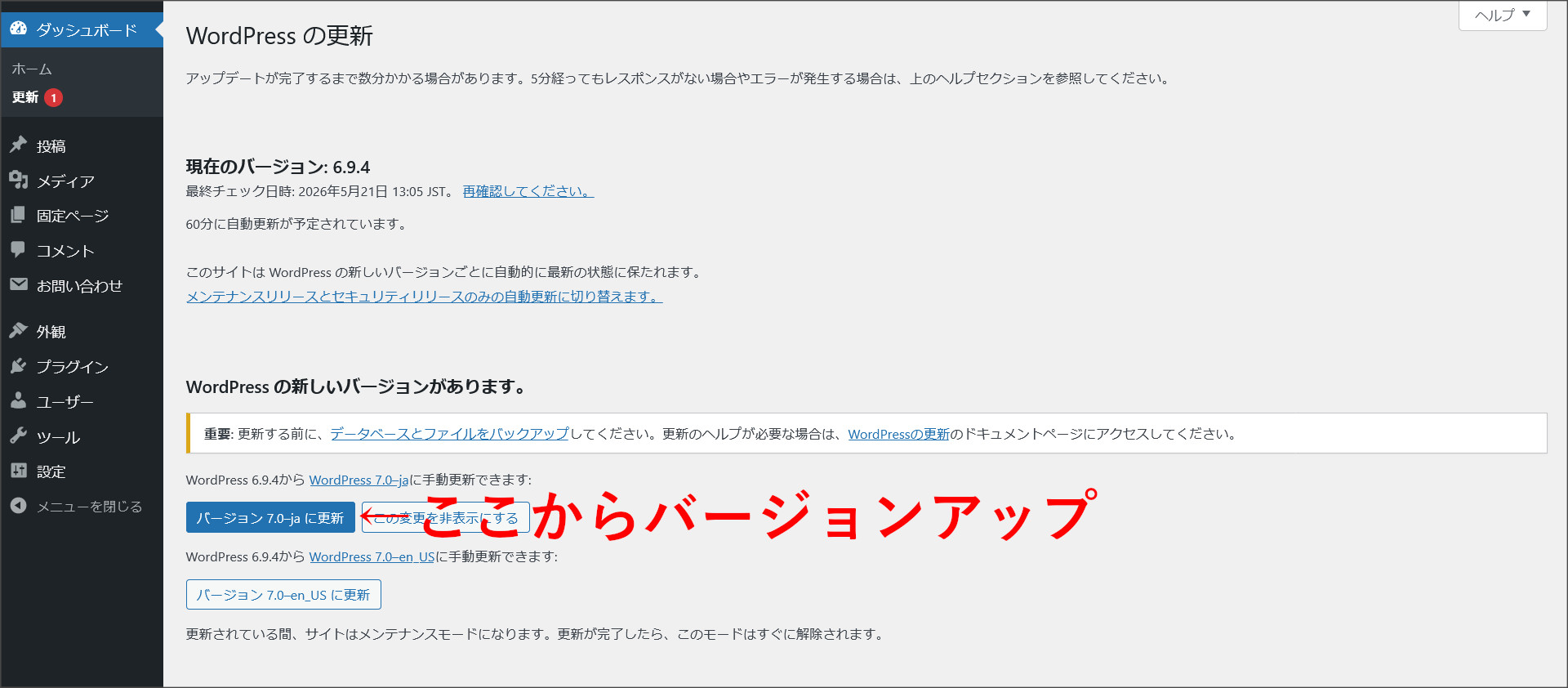
事前の確認が完了したら、WordPress 7.0へバージョンアップしてみましょう。
手順はシンプルで、管理画面から数クリックで完了します。
- WordPress管理画面にログインする
- 左メニューの「ダッシュボード」→「更新」をクリック
- 「バージョン 7.0 に更新」ボタンをクリック
- 更新完了のメッセージが表示されたら完了
更新中はサイトがメンテナンスモードになるため、アクセスが集中する時間帯を避けて実施するのがおすすめです。
ちなみに、WordPress 7.0はメジャーアップデートのため、自動更新の設定をしていても手動での確認・実行が必要な場合があります。
自動更新の設定は「ダッシュボード」→「更新」画面で確認できます。
WordPressの将来性・今後の展望
ここからは、少し視点を変えて、WordPressというプラットフォームそのものの将来性について考えてみました。
AI台頭・競合増加・Web制作の変化・クラシックエディターの行方などを中心に、私自身の見解をまとめています。
WordPressのシェアは今後も維持できるのか?
現在、WordPressはインターネット上のWebサイト全体の約43%を占めると言われています。
Wix・Squarespace・Shopifyなどのライバルが次々と台頭しているにもかかわらず、このシェアは長年にわたって安定しています。
では、今後もこのシェアは維持できるのでか?
結論から言うと、「シェアが急減する」という可能性は低いです。理由はいくつかあります。
- オープンソースのため、特定の企業の経営状態に左右されない
- サービス終了やプラン改定のリスクが低く、長期運用に向いている
- 世界中に膨大なプラグイン・テーマ・制作会社のエコシステムが存在しており、一朝一夕に置き換えられない
ただし、ライバルとなる他サービスも進化していますし、選択肢もかなり増えています。
例えば、個人の趣味サイトや小規模なランディングページであれば、WordPressよりもWixやSTUDIOのほうが手軽という場面も増えてきます。
WordPressのシェアが「下がる」というよりも、「使われる場面が変わっていく」という表現が適切かもしれません。
AIツールの登場でWordPressはどうなる?
「AIが自動でWebサイトを作ってくれるなら、WordPressは不要になるのでは?」という声をよく耳にします。
確かに、Wix AIやFramer AIのように「プロンプトを入力するだけでサイトが完成する」ツールは急速に進化しています。
簡単なサイトであれば、AIに任せてしまうほうが早いという時代が来るかもしれません。
むしろ、WordPressがAIを活用する土台として進化していくという方向性のほうが現実的です。
今回のWordPress 7.0でAI連携基盤(WP AI Client)がコアに組み込まれたのは、まさにその表れです。
今後、対応プラグインが充実していけば、WordPressは「AIを使いこなすためのプラットフォーム」としても機能するようになります。
つまり、「AIがWordPressを使ってサイトを作る・管理する」という構図も出来上がっていくはずです!
WordPressが得意なこと:カスタマイズ性・拡張性・長期運用
この棲み分けは当面続くと見ています。
Web制作におけるWordPressの現在の立ち位置
Web制作の現場では、WordPressは今も「デファクトスタンダード(事実上の標準)」としての地位を維持しています。
また近年では、WordPressをバックエンド(コンテンツ管理)だけに使い、フロントエンドの表示は別の技術で実装する「ヘッドレスCMS」としての活用も広がっています。
制作会社やフリーランスのWeb制作者にとっても、WordPressの知識は今も最も需要が高いスキルのひとつです。
求人サイトやクラウドソーシングを見ても、WordPress関連の案件数は依然として圧倒的です。
クラシックエディターは今後どうなる?
WordPressに長く親しんできたユーザーの中には、ブロックエディターではなくクラシックエディター(旧来のテキストエディター)を使い続けている方も多いです。
現在も「Classic Editor」プラグインを使えばクラシックエディターを利用できますが、今後の見通しについては分かりません。
ただし、WordPressコアチームの方針として「ブロックエディターへの移行」は明確であり、クラシックエディターが積極的に開発・改善されることは今後ありません。
WordPress 7.0ではAI連携基盤・ビジュアルリビジョン・Notesなど、新機能のすべてがブロックエディターを前提としています。
クラシックエディターを使い続ける限り、これらの恩恵を受けることはできません。
「クラシックエディターのほうが使いやすい」という気持ちは、私自身もよく理解できます。
ですが、長期的なことを考えると、ブロックエディターへの移行を検討するタイミングに来ていると言えます。
結局、これからWordPressを学ぶ価値はある?
WordPressは、普通に学ぶ価値があります。
時代遅れの旧時代的なツールになることはないです。
立場別に整理すると、以下のとおりです。
- 個人ブロガー・アフィリエイターの方:SEOの柔軟な設定・豊富なプラグインによるマネタイズ環境という面で、WordPress以上の選択肢はまだありません
- Web担当者・マーケターの方:WordPressサイトの運用・更新ができることは引き続き重要なスキルです
- Web制作者・フリーランスの方:WordPressの案件は今後も安定して存在し続けます。ヘッドレスWordPressやブロックテーマ開発など、新しい需要も生まれています
SNSを中心に、「オワコン」という声も増えています。
ですが、それらは何かしらの意図があり過剰な意見であおっているだけなので、気にする必要はないです。
WordPress 7.0に関するよくある質問
WordPress 7.0に関してよく寄せられる質問にまとめてお答えします。
はい、無料です。WordPressのアップデートは常に無料で提供されます。管理画面の「ダッシュボード」→「更新」から無料でアップデートできます。
急ぎでなければ、利用中のプラグインが7.0対応済みになったことを確認してからアップデートするのが安全です。リリースから2~4週間後が安定しやすいタイミングです。もちろん、バックアップを取ったうえですぐにアップデートしても問題ありません。
可能性はあります。特に投稿一覧・ページ一覧に関わるプラグインや、エディターに機能を追加するプラグインは影響を受ける場合があります。事前にプラグインの対応状況を確認し、テスト環境での動作確認を行うことをおすすめします。
WordPress 7.0には搭載されておらず、リリース直前の2026年5月8日に7.0からの除外が発表されました。公式には「7.1リリースサイクルで再評価される」とされていますが、「7.1で必ず実装される」という確約ではありません。実装時期は未確定で、本格的な実装は2027年以降になる可能性もあります。なお、リアルタイム共同編集の代替として、ブロックレベルのコメント機能「Notes」が強化されており、@メンション通知などにより非同期での編集チームのコミュニケーションは可能です。
WordPress 7.0自体にはAI連携の基盤(WP AI Client・Connectors API)が搭載されていますが、AI機能本体は標準では動作しません。Anthropic・Google・OpenAIといった主要AIプロバイダーの公式接続プラグインをwordpress.orgから別途インストールし、「設定 > コネクタ(Connectors)」画面でAPIキーを設定する必要があります。AIを使わないサイトであれば、プラグインをインストールしない限り何も起動しないので安心です。
Classic Editorプラグインを使えば引き続きクラシックエディターを利用できます。ただし、WordPress 7.0の新機能(AI連携基盤・ビジュアルリビジョン・Notesなど)はブロックエディター専用です。長期的にはブロックエディターへの移行を検討することをおすすめします。
PHP 7.2・7.3はWordPress 7.0の最低要件(PHP 7.4)を満たしていないため、自動アップデートの対象外となります。アップデートする場合は、まずサーバー管理画面でPHPバージョンを7.4以上(推奨:8.3以上)に変更してから実施してください。
まとめ
今回は、WordPress 7.0について、基本から新機能・アップデート方法・将来性まで詳しく解説しました。
WordPress 7.0についてざっくり要点をまとめると、以下のとおりです。
- 正式リリース日は2026年5月20日
- 最大の目玉はAI連携基盤(WP AI Client)の搭載と、DataViewsによる管理画面の大幅刷新
- ブロックレベルのコメント機能「Notes」も強化され、編集チームの非同期コミュニケーションが効率化
- 管理画面がDataViews・ビジュアルリビジョン・画面遷移アニメーションで大幅刷新
- アイコン・パンくずリスト・見出しの新ブロックが追加
- 当初目玉とされていたリアルタイム共同編集とクライアントサイドメディア処理はリリース直前に見送り。7.1以降で再評価される予定(実装時期は未確定)
- アップデート前にはバックアップとPHP 7.4以上の確認が必須
- ホワイトスクリーン・プラグイン不具合・フォーム停止など、トラブルへの事前対策が重要
- クラシックエディターのサポートは今後縮小傾向。ブロックエディターへの移行を検討しよう
WordPress 7.0は、AI活用の基盤づくりや管理画面の大幅刷新など、今後のWordPressの方向性を示す重要なアップデートです。
個人ブロガーから企業のWeb担当者まで、幅広いユーザーにとって大きな影響のあるアップデートになっています。