




WordPressの本体・プラグインを更新したらサイトが壊れた…
テーマを変えたら表示がおかしくなった…
WordPressを運営していると、こんな経験をしたことがある人は多いはずです。
テスト環境のようなもので、本番サイトとは別にコピーサイトを用意して、そこで変更をテストしてから本番に反映できる仕組みです。
そこで、この記事では、ステージング環境とは何か・なぜ必要なのかという基礎知識から、無料で作れる具体的な方法、ステージング機能を標準搭載したおすすめのレンタルサーバーまで、まとめて解説します。

WordPressを安全に運営したい方は、ぜひ最後までお読みください。
この記事でわかること
- ステージング環境(テスト環境)とは何か
- ステージング環境を用意するメリット
- どんな人・どんな場面で必要か
- 無料で作れる3つの方法(プラグイン・サーバー機能・ローカル環境)
- ステージング機能付きのおすすめサーバー3選

こちらの記事は、プログラミング・Web制作歴15年以上、ブログ歴10年以上のプログラマーが書いています。
プライベートでも仕事でも多くのレンタルサーバーを利用してきた経験から、サーバーに関する豊富な知識をもとに書いています。
>> プロフィール
コンテンツ
ステージング環境(テスト環境)とは?

まずステージング環境について詳しく説明しておきます。
ステージング環境とは、公開中の本番サイトとほぼ同じ構成を持つ「非公開のコピーサイト」のことです。
「テスト環境」や「検証環境」とも呼ばれます。
そのため、どんな変更を加えても、公開中の本番サイトには一切影響しません。
また、レンタルサーバーが提供するステージング環境の場合、テスト・検証が完了したら、ワンクリックでそのまま本番サイトに反映できます。
そのため、手動でステージング環境から本番環境へデータを移す手間もいりません。
本番環境:実際に公開されているサイト。訪問者が見られる状態。
ステージング環境:非公開のコピーサイト。変更時のテスト・検証に使う環境で、外部からは見えない。
ステージング環境を用意するメリット
ステージング環境を導入することで得られるメリットは、一言でいえば「本番サイトをリスクなく運営できる」ということに尽きます。
WordPressは便利なCMSですが、
- 本体・プラグイン・テーマを更新すると画面が表示されなくなった
- プラグインの競合でエラーが発生した
- PHPのバージョンアップでプラグインやテーマが動作しなくなった
など、予期しないトラブルが本当に起きやすいのも事実です。
ですが、ステージング環境があれば、事前にそうしたトラブルをすべて把握することができます。
さらに、その環境で修正を行いエラーを解消後、本番サイトへ反映させることができます。
具体的には、以下のようなメリットがあります。
- 本番サイトを壊すリスクを大きく減らせる:本体やプラグイン、テーマの更新でサイトが壊れても、本番には影響なし
- 安心してプラグイン・テーマを試せる:新しいプラグインの動作確認や相性チェックを安全に行える
- デザイン変更を非公開で確認できる:リニューアル中の見た目を読者に見せずに作業できる
- 失敗しても即リセットできる:うまくいかなければ本番環境をベースに作り直せる
- 本番反映前の最終チェックができる:テストが完了したものだけを本番に反映できるため、品質を担保できる
特に収益化しているアフィリエイトサイトやビジネスサイトでは、サイトがダウンしている時間は直接的な機会損失につながります。
ステージング環境は「万が一の保険」であると同時に、日常的な運営をより安心して行うための仕組みとお考えください。
ステージング環境はどんな人に必要か?
ステージング環境は、Webサイトやブログを運営するすべての人に使ってほしい機能です。
ただ、用意する手間も発生しますし、WordPressの運営環境によっては費用が発生することもあります。
そのため、ステージング環境は必須ではないですし、なくても問題のない人もいます。
ですが、
- 記事数が増えてきた
- 収益が発生している
- 複数人で運営している
など、サイトの規模や用途が大きくなるほど必要性が高くなります。
特にステージング環境を使ってほしい人に共通しているのは、「本番サイトに何か起きたときのダメージが大きい人」です。
以下のチェックリストに当てはまる人は、ステージング環境の導入を強くおすすめします。
- プラグインを頻繁に更新・追加している
- テーマ変更やデザインリニューアルを考えている
- WordPressのバージョンアップが怖い・失敗したことがある
- アフィリエイトやビジネス用途でサイトを運営しており、ダウンタイムが困る
- カスタマイズやfunctions.phpなどのコード編集を行う
- ライター・編集者など複数人でメディアやブログを運営している
逆に、開設直後で記事数がまだ少ない、プラグインはほとんど使っていない、更新頻度も低いという場合は、今すぐ導入しなくても大きな問題はありません。
- WordPressを始めたばかりで記事数が少ない
- プラグインをほとんど使っていない
- デザイン変更の予定がなく、更新頻度も低い個人ブログ
もちろん、こういった人たちにもステージング環境を使ってほしいです。
ですが、トラブル時の影響の大きさを考えると、必要性はかなり低いです。
ステージング環境が特に役立つ場面
このセクションでは、ステージング環境があると役に立つ場面を紹介します。
①、WordPress本体・PHPバージョンの更新確認
WordPressの本体の更新後、「画面が表示されなくなった」という声をよく聞きます。
サーバー側でPHPのバージョンを上げると、古いプラグインやテーマが対応しておらず、サイトが真っ白になる(致命的なエラー)ことが多々あります。
ステージング環境があれば、サーバー設定の変更がサイトにどう影響するかを「非公開」の状態で安全にテストできます。
②、プラグイン・テーマの更新確認
本体だけでなく、WordPressのプラグインやテーマの更新でトラブルが発生することも多いです。
テーマの更新によりレイアウト崩れが発生することも多いです。
こういった場合でも、ステージング環境で先に更新テストをしておけば、本番環境で慌てる心配がありません。
③、プラグインの競合のテスト
プラグインは単体で動いても、他のプラグインと組み合わせた瞬間にエラーを起こす(競合する)ことがあります。
最も多いのは、キャッシュ系・高速化プラグインです。
表示速度は上がりますが、レイアウトが崩れたり画像が表示されなくなったりするトラブルが非常に多いです。
プラグインを新しく追加する場合にも、ステージング環境で事前確認すると安心です。
④、収益に直結する「広告コード・計測タグ」の設置確認
アフィリエイト広告やGoogleアドセンスのコード、Googleアナリティクスなどの計測タグを挿入する際、設置場所を間違えるとレイアウトが崩れが発生します。
さらに、「正しく収益がカウントされない」という事態を招きます。
本番反映前に、
- ステージング環境で広告が意図した場所に表示されているか
- スマホで見ても崩れていないか
などを隅々までチェックすることで、機会損失を防げます。
⑤、テーマ変更前の確認
テーマの変更は、WordPress運営において最もトラブルが発生しやすい作業です。
例えば、
- 既存の記事の装飾(ショートコードなど)がすべて消えてしまったり
- ウィジェットの設定が初期化されたり
など、本当にトラブルが多いです。
そのため、本番サイトでいきなり変更するのは非常に危険です。
まずは、ステージング環境で数日かけて「新テーマ用の修正」を完璧に終わらせてから本番に公開するのがおすすめです。
⑥、デザイン・レイアウト変更の事前確認
デザイン・レイアウトのカスタマイズは、公開中のサイトで作業すると途中経過が訪問者に見えてしまいます。
そこで、ステージング環境で修正を行い完成形を確認してから本番に反映することで、読者に「工事中」の状態を見せずに済みます。
⑦、カスタマイズ・functions.phpの編集
functions.phpの編集は、ミスをするとサイト全体が表示されなくなることもあります。
少しの修正だと思って油断すると、数時間のダウンタイムを招くこともあり得ます。
このような場合は、ステージング環境で安全にテストしてから本番環境に適用しましょう。
⑧、複数人でのメディア運営・公開前検品(チーム運営)
ライターや編集者が複数いるメディア運営では、ステージング環境を「承認フロー」「最終検品場」として活用できます。
「実際の公開画面と全く同じ見栄え」で記事をチェックし、クライアントや編集長のOKが出てから本番に流すというフローを組むことで、品質管理がしやすくなります。
ステージング環境を作る3つの方法と比較
ステージング環境を作る方法は大きく3つあります。それぞれの特徴・難易度を比較してみましょう。
| 方法 | サーバー機能 | プラグイン | ローカル環境 |
|---|---|---|---|
| 難易度 | ★☆☆(簡単) | ★★☆(普通) | ★★★(難しめ) |
| 費用 | 無料(サーバーによる) | 無料〜有料 | 無料 |
| 本番との同期 | ◎(自動コピー) | ○(手動設定が必要) | △(別途設定が必要) |
| 本番への反映 | ◎(ワンクリック) | ○(手順が必要) | △(手動アップロード) |
| おすすめの人 | 手軽に使いたい人全般 | 今のサーバーを変えたくない人 | 開発者・技術者向け |
手軽さ・確実さの面では、サーバー機能を使う方法が最もおすすめです。
最近では、ステージング機能を搭載するレンタルサーバーもあり、その機能を利用するのが一番簡単です。
もし使用中のサーバーにステージング機能がない場合は、プラグインを使う方法が現実的な選択肢になります。
また、「ローカル環境」とは、自分のPC上にWordPressが動作する環境を作成する方法です。
この方法であれば、インターネット環境がなくても作業できる点が利点です。
また、環境構築には技術的な知識が必要で、開発者向けの方法になります。
そのため、一般的なブログ・メディア運営者にはあまりおすすめしません。
次の章では、最も多くの人が選ぶことになる「プラグイン」と「サーバー機能」の2つについて、具体的な方法を解説します。
プラグインでステージング環境を作る方法
使用中のサーバーにステージング機能がない場合は、WordPressプラグインを使う方法が最も簡単です。
代表的なプラグインは「WP Staging」です。
WP Stagingの特徴
WP Stagingは世界中で利用されているステージング専用プラグインで、無料版でも基本的な複製機能が使えます。
インストール後はWordPressの管理画面から操作できるため、FTPやコマンド操作の知識は不要です。
そのため、あくまでテスト・確認用として活用するのが現実的です。
WP Stagingの特徴についてまとめると、こちらになります。
- 無料版でも基本的なステージング機能が使える
- 本番サイトをサブフォルダに自動複製してくれる
- WordPressの管理画面から操作できるため、FTP操作が不要
- 本番への反映機能は有料版(Pro)が必要
WP Stagingの基本的な手順
- WP Stagingをインストール・有効化する
- 「WP Staging」メニューから「Create new staging site」をクリック
- 複製するデータを選択して「Start Cloning」をクリック
- 完了後、ステージング環境のURLにアクセスして作業開始
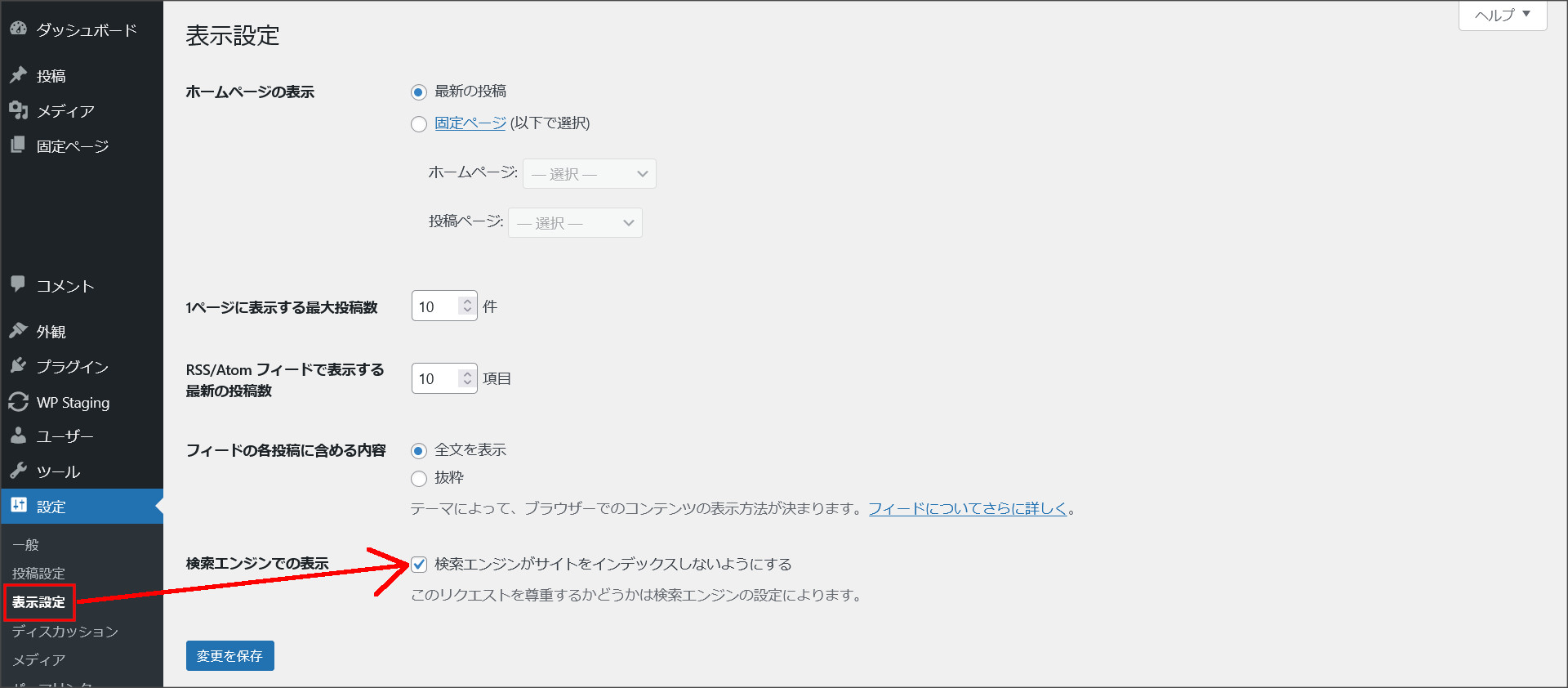
ステージング環境はWordPressの管理画面から「設定 → 表示設定 → 検索エンジンがサイトをインデックスしないようにする」にチェックを入れてください。設定を忘れると、Googleがステージング環境を重複コンテンツと判断し、SEOに悪影響を与える可能性があります。
サーバー機能でステージング環境を作る方法(一番おすすめ)
最も手軽で確実な方法は、レンタルサーバーが提供するステージング機能を使う方法です。
FTP操作やコマンド操作は一切不要なので、技術的な知識がなくても安心して使えます。
- 管理画面から数クリックで本番サイトをまるごとコピーできる
- 専用URLが発行されるため、外部には非公開のまま作業できる
- テスト完了後は本番への反映もワンクリック
- プラグインの追加インストールや設定が不要
プラグインを使う方法と比べると、サーバー機能は本番との環境差異がなく、反映作業もシンプルです。
「とにかく手間なく安全に使いたい」という人には、ステージング機能が使えるレンタルサーバーを選ぶことが、最もコスパの高い選択といえます。
サーバー機能でステージングから本番へデータを移す際は、以下の2点にも必ず注意してください。
- 反映直前に本番のバックアップを取る:万が一の通信エラー等に備え、手動バックアップを取っておくと安心です。
- データの「上書き」に注意:ステージングで作業している間に本番サイトに届いた「新しいコメント」や「お問い合わせ履歴」などは、反映(上書き)によって消えてしまう場合があります。反映前に本番の更新状況を確認しましょう。
次のセクションで、実際にステージング機能を無料で使えるおすすめレンタルサーバーを3つ紹介します。
ステージング機能付きおすすめサーバー3選の比較
こちらのセクションでは、ステージング機能を標準で提供しているレンタルサーバーを3つ紹介します。
まずは、下記の表で、各レンタルサーバーを比較してみましょう。
| mixhost | さくらのレンタルサーバ | お名前.com レンタルサーバー | |
|---|---|---|---|
| ステージング機能 | ◎(WP Toolkit) | ◎(SnapUp) | ◎(テスト環境機能) |
| 対象プラン | プレミアム以上 | スタンダード以上 | RSプラン |
| 本番への反映 | ◎(ワンクリック) | ○(SnapUpから操作) | ◎(管理画面から操作) |
| 費用 | プラン料金内で無料 | プラン料金内で無料 | プラン料金内で無料 |
それでは、各レンタルサーバーについて詳しく紹介していきます。
↓
①、mixhost|WP Toolkitで最も直感的なステージング操作
mixhostは、アズポケット株式会社が運営する高性能なレンタルサーバーです。
HTTP/3対応・LiteSpeed搭載で表示速度が速く、特にWordPressユーザーに人気の高速なサーバーです。
本番サイトをワンクリックで複製してステージング環境を作成でき、テスト完了後は本番への反映もワンクリックで完了します。
注目すべきは、「スマートアップデート機能(Smart Update機能)」です。
mixhostでは、スマートアップデート機能を使用することで、WordPress本体やプラグイン、テーマのアップデート前に、AIが事前にサイトへの影響を調べてくれます。
それにより、更新作業の負担を大幅に減らすこともできます。
mixhostの主な機能は、以下の通りです。
- WP Toolkitから数クリックでステージング環境を作成・反映できる
- ステージング環境でのアップデートをAIが自動検証する「スマートアップデート機能」も搭載(プレミアム以上)
- 複数サイトの一括管理にも対応
- 30日間返金保証あり
ステージング機能を最大限に活用したい人や、複数サイトを管理している人には、mixhostは特に適したレンタルサーバーです。
ステージング機能(WP Toolkit)はプレミアムプラン以上での利用となります。
スタンダードプランでは利用できないため、プラン選択時にご注意ください。

②、さくらのレンタルサーバ|老舗の安心感とSnapUpで手軽にステージングを構築
さくらのレンタルサーバは、さくらインターネットが運営する老舗レンタルサーバーです。
20年以上の運用実績を持つ信頼性の高さと、低価格から始められるコスパの良さで根強い人気があります。
スナップショット(バックアップ)を取得してステージングサーバーにセットする形式で、本番環境と同じ構成のテスト環境を無料で作成できます。
さくらのレンタルサーバは、他のサーバーと異なり、バックアップとステージングが一体化しているのが特徴です。
ステージング環境を作る前にバックアップも取れるため、万が一の際の復元もしやすく、安全性が高い設計になっています。
さくらのレンタルサーバの主な特徴は、以下の通りです。
- バックアップとステージングを一体化した「SnapUp」機能を標準搭載
- スタンダードプラン以上で無料利用可能(ライトプランは対象外)
- ステージング環境には認証制限が自動でかかり、外部に公開されない
- テスト完了後、SnapUpの管理画面から本番環境への反映が可能
さくらのレンタルサーバは、コストを抑えながらステージング環境を使いたい人や、バックアップもあわせて管理したい人に特に向いています。
SnapUpは、さくらのサーバー管理画面とは別の画面(株式会社ユニマル運営)での操作となります。操作ステップがやや多い点は覚えておきましょう。
また、ライトプランではステージング機能が使えないため、スタンダードプラン以上の契約が必要です。

③、お名前.com レンタルサーバー|ドメインと一緒に使えるテスト環境機能
お名前.com レンタルサーバーは、国内最大級のドメイン登録サービス「お名前.com」が提供するレンタルサーバーです。
ドメインと一緒にサーバー管理できる利便性と、1TB・転送量無制限という大容量が特徴です。
本番環境のWordPressをテスト環境にコピーし、確認後に管理画面から本番URLへ公開することができます。
操作はコントロールパネルの「WordPress」メニューにある「テスト環境」タブから行います。
テスト環境には自動でベーシック認証がかかるため、外部に公開されることなく安全に作業できます。
すでにお名前.comでドメインを取得・管理している場合は、ドメインとサーバーを一箇所で管理できるのも大きな利点です。
お名前.comレンタルサーバーの主な特徴は、以下の通りです。
- コントロールパネルの「WordPress」→「テスト環境」タブから操作できる
- テスト環境には自動でベーシック認証がかかり、外部非公開で安全
- テスト完了後は「本番URLへ公開」ボタンで反映可能
- ディスク容量1TB・転送量無制限の大容量プラン
お名前.comレンタルサーバーは、お名前.comでドメインをすでに持っている人や、大容量のストレージが必要な人に特に向いています。

ステージング環境に関するよくある質問
ステージング環境に関するよくある質問もまとめておきます。
適切に設定すれば、SEOへの影響はありません。
ただし、ステージング環境がGoogleにインデックスされると重複コンテンツとみなされる可能性があります。必ずWordPressの「設定 → 表示設定」から「検索エンジンがサイトをインデックスしないようにする」にチェックを入れてください。
本記事で紹介しているサーバー機能を使う場合は、自動でアクセス制限がかかるため安心です。
本記事で紹介している3つのサーバー(mixhost・さくらのレンタルサーバ・お名前.com レンタルサーバー)では、対象プランの利用料金内でステージング機能を追加料金なしで使えます。
ただし、mixhostはプレミアムプラン以上、さくらのレンタルサーバはスタンダードプラン以上が対象となるため、プラン選択時にご確認ください。
サーバーの機能を使っている場合は、管理画面上のボタン操作だけで本番への反映ができます。
mixhostはWP Toolkitから、さくらのレンタルサーバはSnapUpの管理画面から、お名前.com レンタルサーバーはコントロールパネルの「テスト環境」タブから操作できます。いずれも専門的な知識は不要で、数クリックで完了します。
プラグイン(WP Staging)を使う場合は、反映機能は有料版(Pro)が必要になります。
必ずしも常時稼働させておく必要はありません。
テストや変更作業が必要なタイミングで作成し、本番に反映し終わったら削除するという使い方が一般的です。常時稼働させているとサーバーのストレージを消費し続けるため、作業が終わったら削除しておくのが効率的です。
ただし、大規模なリニューアルや継続的な開発を行っている場合は、常設しておく方が都合が良い場合もあります。
2つの選択肢があります。
1つ目は、本記事で紹介した「WP Staging」などのプラグインを使う方法です。無料で使えますが、本番への反映は有料版が必要なため、確認・テスト用としての利用になります。
2つ目は、ステージング機能を標準搭載したサーバーへ乗り換える方法です。WordPressの引っ越しプラグインを使えば比較的簡単に移行できます。長期的に安全に運営したい場合は、サーバーごと乗り換えることも検討してみてください。
まとめ:ステージング環境でWordPressを安全に運営しよう
この記事では、WordPressのステージング環境について、基礎知識から具体的な作成方法、おすすめのレンタルサーバーまでを解説しました。
- ステージング環境とは、本番サイトのコピーを非公開で作るテスト環境のこと
- プラグイン更新・デザイン変更・バージョンアップ・チーム運営など幅広い場面で役立つ
- 作る方法は「サーバー機能」「プラグイン」「ローカル環境」の3つ
- 最も手軽なのはサーバーの機能を使う方法
- 本番反映の直前には、念のため本番サイトのバックアップを取るのが鉄則
- ステージング機能を無料で使えるおすすめサーバーは mixhost・さくらのレンタルサーバ・お名前.com レンタルサーバー
サイトが育ってきたからこそ、本番環境を壊すリスクは高まります。ステージング環境を用意しておくことで、安心して更新・カスタマイズに取り組めるようになります。この機会にぜひ導入を検討してみてください。
バックアップもあわせて管理したい → さくらのレンタルサーバ(SnapUpでバックアップ+ステージングが一体化)
ドメインも一緒に管理したい・大容量が必要 → お名前.com レンタルサーバー(1TB・転送量無制限)
\ ステージング機能で安心の運営を /
まずはmixhostの30日間無料お試しから
WP Toolkitによるワンクリックステージングが使えるmixhostは、30日間の無料お試し期間つき。
実際の使い心地を確認してから本契約できます。