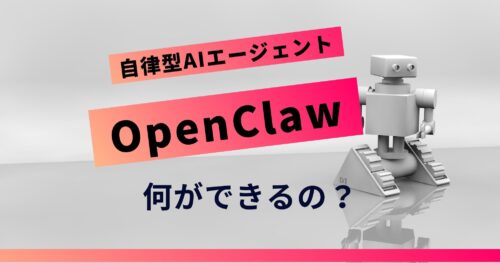






今回は、今話題の自立型AIエージェント「OpenClaw(オープンクロー)」についてまとめました。
複数のツールをまたぐ作業を、AIに一気通貫でやらせたい
スマホから指示するだけで、PCが勝手に動いてほしい
こういったことを考えている方は多いと思います。
ですが、OpenClawの登場により、AIがこういった作業を人間の代わりにやってくれるようになりました。
OpenClawは、これにより爆発的な注目を集め、公開からわずか半年あまりでGitHubスターは35万を突破、月間訪問者数は3,800万人を達成しました。
すでに、一部のマニア向けではなく、世界中のビジネスシーンで本格的に使われ始めています。

そこで、この記事では、「OpenClawとは何か?」「何ができるか?」「どんなリスクがあるか?」「どう使い始めるか?」などを、非エンジニアの方にも分かるよう丁寧に解説していきます。
インストール手順から実用的な指示例まで網羅しているので、ぜひ最後まで読んでみてください!
この記事を読めば分かること
- OpenClawとは何か・なぜ今これほど注目されているのか
- 具体的に何ができるのか・どんなことを自動化できるのか
- ChatGPT・Claudeとの違い、Hermes Agentなど競合ツールとの違い
- デメリット・セキュリティリスクの実態と対策
- 料金・APIコストの目安
- ローカルとVPS、どちらで動かすべきか
- VPSでの環境構築の流れ・実際の指示例
それではさっそく見ていきましょう。
こちらの記事は、プログラミング・Web制作歴15年以上、ブログ歴10年以上のプログラマーが書いています。
AIエージェントやサーバー関連ツールを実際に使い倒した経験をもとに、読者目線で分かりやすく解説しています。
>> プロフィール
コンテンツ
OpenClawとは?なぜ今これほど注目されているのか
まずは、OpenClawについて詳しく解説します。
従来のAIチャットとの決定的な違い
ChatGPTやClaudeなどの従来型AIは、プロンプトに対してテキストやコードを生成する「回答型」のツールです。
解決策や手順を提示することはできても、その先の「実際の作業」は人間が手動で行う必要がありました。

一方で、OpenClawは回答するだけでなく、PC上の操作やタスクを自律的に実行できるのが最大の特徴です。
例えば、
ブラウザを立ち上げて情報を収集する
ローカルのファイルを編集・整理する
外部APIと連携してデータを送信する
などの実作業を、AI自身が代行してくれます。
つまり、OpenClawは、「テキストを生成して終わる」のではなく、「指示された業務を最後まで完了させる」実行力を持っています。
この点が、これまでのAIチャットとOpenClawの決定的な違いになります。
ChatGPT・Claudeとの違いを比較表で整理
従来型AIチャットとOpenClawの違いを表にまとめました。
| 項目 | ChatGPT・Claude | OpenClaw |
|---|---|---|
| 利用形態 | クラウドサービス(Web・アプリ) | セルフホスト(自分のPCやサーバーに導入) |
| 動作 | テキスト生成・回答(サンドボックス内) | 実際のPC・ブラウザ・ファイル操作 |
| 記憶 | 一部のメモリ機能のみ | ローカルに永続的かつ構造化して記憶 |
| データ保管 | 運営会社(クラウド)に送信・保管 | 手元の環境(ローカル・自社サーバー)で完結 |
| 料金 | 月額固定($20~) | 従量制(API代)+必要に応じてサーバー代 ※完全無料でも使える(ローカルモデル利用時) |
| 定期実行 | 基本不可(手動実行) | Cron等で24時間スケジュール実行可能 |
| カスタマイズ | GPTsなどプラットフォーム内の機能に限定 | ClawHubのスキルでシステムレベルまで無限拡張 |
特に重要な違いは、「実際に動く」「永続的に記憶する」「データが手元に残る」の3点です。
中でも「永続的に記憶する」というのが大きなポイントです。
新しいチャットごとに記憶がリセットされるChatGPTとは異なり、OpenClawは「あなたのブログURL」や「過去のプロジェクト状況」をすべて記憶します。
使い込むほど、利用者に最適化された専用の秘書のような存在へと育っていくのが特徴です。
OpenClawの登場と爆発的な成長
OpenClawは、オーストリアの開発者Peter Steinberger氏が2025年11月に公開したオープンソースのAIエージェントです。
世界トップクラスのPDF技術「PSPDFKit」の創業者でもあり、その実績がこのツールの完成度の高さを裏付けています(出典:Wikipedia)。
2025年11月に「Clawdbot」としてリリース後、Anthropicからの要請で2026年1月27日に「Moltbot」へ改名。しかし「しっくりこない」という理由で、わずか2日後の1月29日に現在の「OpenClaw」へ再改名しました。このスピード感もテック業界で大きな話題に(出典:Wikipedia、Blink Blog)。
現在は、独立した「OpenClaw財団」へ移管され、コミュニティ主導で開発が継続されています(OpenAIもスポンサーとして支援)。
これは、ReactやLinuxが10年かけた数字を数ヶ月で抜き去る記録で、異例の成長を続けています(出典:OpenClaw統計)。
OpenClawがこれほどの急成長を遂げたのは、「AIを実務に活用したい」という世界的なニーズと、普段のメッセージアプリから簡単に使える手軽さが完璧にマッチした結果と言えます。
OpenClawはLLMではなくフレームワーク
ここで重要な前提も確認しておきましょう。
まず、OpenClaw自体は、独自の「LLM(大規模言語モデル)」を持っていません。
外部のAIモデル(GPTやClaudeなど)をAPIで呼び出し、実行基盤として機能する「AIエージェントフレームワーク」です。
それに対し、OpenClawは「どの頭脳を使うか」をユーザーが自由に選択して接続します。
この設計の最大の利点は、ユーザーが特定のAIプロバイダー(開発企業)に縛られないことです。
これにより、
- AnthropicがAPI料金を値上げしたからOpenAIに切り替える
- 最新の高性能モデルが発表されたら即座に乗り換える
- コストをゼロにするために無料のローカルモデルを使う
といった柔軟な運用が可能になります。
用途や予算に合わせて、常に最適なAIを車のエンジンのように載せ替えて使えるのも、フレームワークであるOpenClawの強みと言えます。
OpenClawの特徴・できること
OpenClawの特徴や、どんなことができるのかを説明します。
メッセージアプリを窓口にする「マルチチャネル・ゲートウェイ」
OpenClawは、既存のプラットフォームを操作インターフェースとして利用できます。
専用の管理画面を開く必要はなく、日常的に使用しているアプリから指示を送信し、タスクを実行させることが可能です。
2026年5月現在、対応プラットフォームは25種類を超えています。
さらに、完了後には結果を同一のチャットへ自動返信してくれます。
つまり、場所を問わず、外出先からでもリモートでAIエージェントを制御できるのがOpenClawの大きな特徴です。
PC環境を直接制御する「Computer Use」
従来のAIがテキスト生成に限定されていたのに対し、OpenClawはOS上のリソース(ブラウザ・ファイル・シェルコマンド)を直接操作する機能を備えています。
- ブラウザ自動操作:Webサイトへのログイン、データ収集、フォーム入力の自律実行
- ファイル操作:ディレクトリ内のファイル読み込み、一括整理、編集、PDF変換
- シェルコマンド実行:サーバー管理コマンドやプログラムの自動実行
- 外部API連携:Google Workspace、GitHub、Notion等とのデータ同期
ブラウザ操作は、APIが公開されていないWebサービスに対しても有効です。
AIがレンダリングされた画面を解析して操作対象を特定するため、汎用的な自動化パイプラインを構築できます。
この点も自立型AIエージェントであるOpenClawの大きな特徴になります。
データの「永続化」と「スケジュール実行」
OpenClawは、過去のセッションデータやユーザーの設定情報をデータベースに永続的に保持します。
また、OSのCron(タスクスケジューラ)と連携し、指定した日時にタスクを自動起動させる運用が可能です。
一度ワークフローを設定すれば、ユーザーの介入なしでタスクが永続的に実行されます。
つまり、手作業による定期的なモニタリング業務を完全に自動化することが可能です。
44,000件以上の拡張スキル(ClawHub)
OpenClaw専用のスキルマーケット「ClawHub」には、44,000件以上の追加スキル(プラグイン)が登録されています。
それにより、標準機能では対応できない高度な連携も容易に実現できます。
スキルの増大に伴い、マルウェアが混入したパッケージも確認されています。
導入の際は、ClawHub上で財団の審査を通過した「Verified Skills(検証済みスキル)」であるかを確認し、不審なサードパーティ製スキルの使用は避けてください。
ここまで読んでいただき、OpenClawについてざっくりとは理解できたと思います。
そこで、もっとイメージしやすいように、次のセクションでは具体的な活用シーンを紹介していきます。
OpenClawの活用シーン
このセクションでは、OpenClawの具体的な活用シーンについていくつかまとめました。
個人利用~ビジネス用途まで幅広い使い方ができるので、ぜひ参考にしてください。
毎日特定サイトの更新をチェックし、重要ニュースだけを要約して通知
情報収集・モニタリング業務の自動化は、OpenClawが最も得意とする領域の一つです。
「毎日決まったサイトを巡回する」という反復作業は、人間にとっては苦痛ですが、AIにとっては最も得意な作業です。
「毎朝8時に競合3社のブログと業界ニュースサイト5つをチェックして。重要そうな更新があったら要約して#newsチャンネルに投稿しておいて」
【OpenClawの自律アクション】
① cronで毎朝8時に自動起動
② 指定サイトのRSS・ページを巡回し前日との差分を抽出
③ LLMで重要度を判断・要約を生成
④ Slack APIで#newsチャンネルに自動投稿
毎朝この作業を手動でやっている方は多いと思います。
OpenClawならこの作業を完全自動化でき、「業界の動向をSlackを見るだけで把握できる」という状態は、ビジネスの上で大きな優位性にもなります。
しかも、OpenClawは、「重要そうな更新だけ」を判断して通知することもできます。
重要度の判断基準は事前に設定しておけるので、情報のノイズをカットして受け取ることも可能です。
複数のECサイトから価格情報を収集し、比較レポートを自動作成
価格調査・競合分析のような「複数サイトをまたぐデータ収集」も、OpenClawの得意分野の一つです。
例えば、ECサイトを運営する事業者にとって、毎週何時間もかかっていた作業を自動化できるのはかなり大きいです。
「Amazon・楽天・Yahoo!ショッピングで我が社の主力商品カテゴリの上位10商品の価格を毎週月曜に収集して、先週と比較したレポートをGoogleスプレッドシートに記録して」
【OpenClawの自律アクション】
① 各ECサイトを自動でブラウジングして価格情報を収集
② 前週データと比較し値上がり・値下がりを分析
③ 指定フォーマットでGoogleスプレッドシートに自動記録
④ 大きな変動があれば即時Slack通知
例えば、競合がいつ値下げしたかをリアルタイムで把握できると、自社の価格戦略を迅速に調整できます。
こういった市場の変化を見逃すことなくチェックできるのもOpenClawを活用する大きな強みです。
Web上の管理画面にログインし、定型データをGoogleスプレッドシートへ転記
APIが用意されていない古い業務システムでも、ブラウザ自動操作で対応できるのがOpenClawの強みです。
日本企業では、いまだに「APIなし・古いUI」の業務システムが現役で動いていることが多く、これらの自動化は長年の課題とも言えます。
「毎週金曜日に在庫管理システムにログインして、残量が100個を切った商品一覧を抽出して発注管理シートに転記しておいて」
【OpenClawの自律アクション】
① cronで毎週金曜に自動起動
② ブラウザで在庫管理システムにIDとパスワードで自動ログイン
③ 残量100個以下の商品をスクレイピングで抽出
④ Googleスプレッドシートの発注管理シートに自動転記
これまでは、こういった作業を手動で行っていたという方も多いはずです。
それにかかるストレスを大きく減らせるのは助かりますね。
個人開発者・クリエイター向けの活用例
OpenClawは、個人の開発者やクリエイターにこそ活用意義のあるツールとも言えます。
- GitHubのIssue自動振り分け:ラベル付け、優先度判定、担当者アサインまで自動化
- YouTubeの最新動画通知:登録チャンネルに新着があったらDiscordに通知
- ブログのアクセス解析サマリ:毎朝Google AnalyticsからデータをまとめてSlackに投稿
- Notion・Obsidianのメモ自動整理:日付ごとに分類、関連メモをリンク
こういった作業も自動化できれば、日々のストレスも大きく減らせます。
また、時間を確保しやすくなるので、他の作業を進めたりと時間の有効活用にもつなげることができます。
プライベートでの活用例
OpenClawの面白い活用法としては、「ホームオートメーション(スマートホーム)」との連携があります。
拡張機能マーケット「ClawHub」にあるSwitchBotやNature Remo、Home Assistant用のスキルを導入すれば、AIを現実世界の家電と直接つなぐことができます。
例えば、日々の会話の中で「明日は7時に起こして」と頼んだり、「最近は6時半に目が覚めるんだ」と話したりするだけで、OpenClawはあなたの起床リズムを「長期記憶」として学習します。
これにより、AIがあなたの生活パターンを先読みし、毎朝の目覚めに合わせて、
- ポットの電源を入れてお湯を沸かしておく
- エアコンを稼働させて室内を快適な温度にしておく
といった準備を自律的にこなしてくれるようになります。
まさに子供の頃にイメージしたことのある「未来的な生活」も実現できそうですね。
メールの仕分け・返信下書きの自動化
毎日大量に届くメールの処理にも、OpenClawを活用することができます。
これにより、メール対応の時間を大幅に削減できます。
OpenClawは、過去の対応パターンを学習し、
- このメールは即返信が必要
- これは情報共有のみで返信不要
- これは部下に転送すべき
のような判断まで自動でできるようになります。
議事録の自動要約・整理
会議後の議事録作成は、時間を取られる作業の代表格のようなものです。
しかも、OpenClawは過去の議事録を記憶しているので、「前回の会議で〇〇という決定があったが、今回それがどう進んだか」という流れも踏まえて整理してくれます。
これまで議事録を書くのにかかっていた時間を大幅に減らせるのも、OpenClawの活用シーンの一つです。
そのままコピペで使える指示例
OpenClawへの指示例もいくつか紹介します。
これらをあなたの状況に合わせて少しアレンジするだけなので、ぜひ活用してください。
・「~/Downloads/ にあるPDFを内容ごとに分類して整理して」
・「今日の天気予報を調べて、傘が必要そうなら朝7時に通知して」
・「最近1週間のGitHubスター数の推移をグラフ化してメールで送って」
・「来月の祝日を全部Googleカレンダーに登録して」
・「指定したURLのページが更新されたら通知して」
・「家計簿CSVを読み込んで、カテゴリ別の支出をグラフにして」
これらの指示は、一度設定すれば、あとはOpenClawが勝手に動き続けます。
最初は1つ2つの自動化から始めて、慣れてきたら徐々に増やしていくのがおすすめです。
OpenClawとHermes Agentの比較
2026年現在、オープンソースのAIエージェントフレームワークとして人気なのが「OpenClaw」と「Hermes Agent」です。
両者は設計思想が大きく異なり、用途に応じて選択する必要があります。
25種類以上のメッセージプラットフォームとの接続を主眼に置いた設計です。
豊富な外部スキル(ClawHub)を活用することができ、多様なツールを統合したワークフローの構築に適しています。
Hermes Agentは、タスクの実行結果をナレッジとして蓄積し、モデルの動作を最適化し続ける設計です。
特定の業務手順を反復させることで、その環境に特化した処理精度を高める運用に適しています。
両者の主要なスペック比較は以下の通りです。
| 項目 | OpenClaw | Hermes Agent |
|---|---|---|
| 設計思想 | 接続性・拡張性重視 | 学習性・最適化重視 |
| 対応プラットフォーム | ◎ 25種類以上(2026年5月時点) | ○ 18種類(v0.12.4時点) |
| スキルエコシステム | ◎ ClawHub(44,000件以上) | △ 自己生成スキルが中心 |
| 自己最適化機能 | △ 手動によるフロー設定 | ◎ 自動学習ループ搭載 |
| 永続メモリ | 標準的なDB保存 | RAG(検索拡張生成)統合型 |
| 主な脆弱性報告 | 多数(開発速度優先のため) | 少数(コア機能の限定による) |
| GitHubスター数 | 35万以上(2026年4月) | 約10~11万(2026年4月) |
OpenClawは、"既存の多様なツールをメッセージアプリから統合制御したい"という場合に適しています。
一方、Hermes Agentは、"特定の複雑な業務をAIに学習させ、時間をかけて精度を向上させたい"という場合に適しています。
なお、OpenClawとHermes AgentはMCP(Model Context Protocol)を介した連携が可能です。
OpenClawをインターフェース(窓口)とし、バックエンドの処理エンジンにHermes Agentを採用するといった、両者の長所を組み合わせた構成も普及しています。
Hermes Agentについて詳しく知りたい方は、こちらの記事も合わせてチェックしてください。

OpenClawと他の自動化ツールの違い
上記セクションでは、OpenClawとHermes Agentを比較してみました。
ですが、実際は「AIによる自動化」を実現するツールは他にも存在します。
ただ、OpenClawはその汎用性と実行環境において独自のポジションを築いています。
そこで、このセクションでは、主要な代替ツールとの決定的な違いを解説します。
1. Claude Code(コーディング特化型)との違い
Claude Codeは、エンジニアのローカル環境での開発作業を支援することに特化したエージェントです。
それに対し、OpenClawは、ブラウザ操作やメッセージアプリ連携など、非エンジニア領域を含む「汎用的な業務の自動化」を主眼に置いています。
コードを書くならClaude Code、業務フローを自動化するならOpenClawという棲み分けが一般的です。
2. n8n / Dify(ワークフロー構築型)との違い
n8nやDifyは、GUI(画面操作)上でノードを繋いでフローを作成するツールです。
それに対し、OpenClawの強みは、自然言語による「非定型」な指示への対応力です。
OpenClawは、複雑な条件分岐を手動で設定することなく、AIが状況を判断して動的にブラウザ操作等を行います。
それにより、従来のツールでは構築が困難だった柔軟な自動化が可能になります。
3. Manus AI(SaaS型エージェント)との違い
Manus AIは、サーバー構築不要でブラウザから利用できる手軽さが特徴です。
しかし、実行環境やデータはすべて運営会社のクラウド上に存在するため、機密情報の扱いやカスタマイズ性には制約があります。
一方、OpenClawはセルフホスト(自前運用)が前提であり、実行ログやAPIキー、取得したデータをすべて手元の環境に保持できます。
プライバシーとセキュリティを重視するビジネス用途においては、OpenClawが優れていると言えます。
各ツールのポジショニングマップ
用途に応じた最適なツールの選び方をまとめました。
こちらの表も合わせてチェックしてみましょう。
| OpenClaw | Claude Code | n8n / Dify | Manus AI | |
|---|---|---|---|---|
| 得意領域 | 汎用業務・ブラウザ操作 | システム開発・修正 | 定型フローの自動化 | 簡易タスク代行 |
| 実行環境 | ローカル / VPS | ローカル | サーバー / クラウド | SaaS(完結型) |
| 操作方法 | 自然言語(チャット) | CLI(コマンド) | GUI(ノーコード) | Web UI |
OpenClawは、これら専門ツールの隙間を埋める「汎用的な実行基盤」としての役割を担っています。
特定のツールで解決できない複雑な連携が必要になった際の、最終的な受け皿となるのがOpenClawです。
OpenClawのデメリット・注意点
OpenClawは非常に強力なツールですが、導入前に把握しておくべきリスクと課題もいくつか存在します。
特にセキュリティに関しては、利便性と引き換えに慎重な管理が求められます。
深刻化するセキュリティリスク
OpenClawは高い権限を持ってシステムやブラウザを操作するため、脆弱性が実害に直結しやすい性質があります。
特に以下の4点は、運用上の重大な懸念事項です。
- プロンプトインジェクション:閲覧したWebサイトや受信メール内に隠された悪意ある命令を、AIが「ユーザーの指示」と誤認して実行し、データ流出等を招くリスク。
- サプライチェーン攻撃(ClawHavoc):マーケットプレイス(ClawHub)に公開されたスキルにマルウェアが混入し、システム情報が窃取される事例が報告されています。
- 認可バイパスの脆弱性:設定不備により、外部から管理画面やAPIへ未認証でアクセスされ、サーバーを乗っ取られるリスク。
- APIキーの露出と不正利用:設定ファイルの管理ミスによりAPIキーが漏洩し、高額な従量課金が発生するリスク。
2026年に入り、OpenClawに関連するCVE(共通脆弱性識別子)は累計150件を超えています。
開発スピードが極めて速い反面、セキュリティパッチの適用を怠ると深刻な被害に繋がる可能性があります。
CVE-2026-25253 (ClawBleed):特定のURLを解析させるだけで認証トークンを奪取される深刻な脆弱性。
CVE-2026-22172:WebSocketの認証不備により、権限昇格が可能になる重大な欠陥。
CVE-2026-28363:コマンド実行制御が回避され、サーバー上で任意のコマンドが実行されるおそれがあった重大な脆弱性。
(出典:Blink Security CVE Timeline、XServer VPS公式)
これだけ重大な問題があるため、2026年3月、中国政府は国営企業・銀行・政府機関でのOpenClawの利用を制限したほどです(出典:Wikipedia)。
これらのリスクを回避するため、メインPCでの運用は避け、外部から隔離された「専用のVPS環境」で実行することが推奨構成となっています。
導入・運用の技術的ハードル
OpenClawを使いこなすためには、以下のような学習コストが必要です。
- CLI(コマンドライン)の基礎知識:インストールやトラブルシューティングには、ターミナルでの操作が不可欠です。
- API管理の自己責任:OpenAIやAnthropic等のAPI利用料はユーザーが直接管理する必要があります。暴走による高額請求を防ぐため、各プロバイダー側での予算制限設定が必須です。
- 英語ドキュメントの参照:日本語化は進んでいますが、最新の技術仕様やエラー解決情報の多くは依然として英語が中心です。
もちろん、エンジニア・非エンジニアに限らず、OpenClawは誰でも使いこなせるツールです。
ですが、ブラウザ上で手軽に使えるAIツールと比べると、多少ハードルは上がります。
ローカル運用における物理的制約
自身のPC(ローカル環境)で常時稼働させる場合、ハードウェアに対する負荷が課題となります。
スケジューリングを行う場合には、PCを常時稼働させておく必要もあります。
- 常時起動の必要性:スケジュール実行を行うには、PCを24時間起動し続ける必要があります。
- リソース消費と発熱:ブラウザの自律操作はCPU・メモリ負荷が高く、PCの寿命や電気代に影響を与えます。
- ネットワークの安定性:外出先からの指示を受信するためには、複雑なネットワーク設定や固定IP(またはVPN)環境が求められます。
これらの物理的な制約を解消し、かつメイン環境の安全を守る手段として、VPSやクラウドサーバーへ構築する手法が一般的となっています。
OpenClawの料金・コスト
OpenClawを利用する上で発生する料金・コストについてもまとめておきます。
OpenClaw本体は完全無料
OpenClaw本体は、MITライセンスで完全無料で使用でき、商用利用も自由に行えます。
ただし、実際に業務やビジネスで活用する場合には、API使用料やサーバー代などのコストが発生することもあります。
「無料だと思っていたら意外とお金がかかった」という事態を防ぐため、コストに関しては事前にしっかりと把握しておきましょう。
実際にかかるコストの内訳
主なコストは「LLM APIの使用料」と「実行環境(サーバー)の維持費」の2つです。
2026年5月現在の目安をまとめました。
| コスト項目 | 内容 | 目安 |
|---|---|---|
| LLM API使用料 | OpenAI、Anthropic(Claude)等の従量課金 | タスク1件:$0.05~$3.00 |
| VPS / サーバー費用 | 24時間稼働させるためのインフラ代 | 月額1,000円程度~ |
高度な自律タスクを頻繁に実行する場合には、月間の合計額が$10~$80(約1,500円~12,000円)程度に達することもあります。
また、サーバーは、VPS以外にも、専用サーバーやクラウドサーバーなどを使用することもできます。
ですが、費用面や手軽さを考えると、国内大手VPSを利用するのが現在の主流とも言えます。
- XServer VPS:アプリイメージでOpenClawを提供。選択するだけで自動構築が可能。
- ConoHa VPS:スタートアップスクリプトを配布し、セキュアな環境構築をサポート。
「自前でサーバーを管理する安心感」と「国内サポート」を両立できるため、ビジネス層にも広く普及しています。
コストをかけずに無料でOpenClawを使用する方法
「いきなりお金を払うのは抵抗がある」という方は、OpenClawは完全無料で試用・運用することが可能です。
2026年現在、以下の2つのアプローチでコストをゼロに抑えられます。
1. ローカルAIモデル(Ollama)を活用した完全無料運用
外部のAPI(OpenAI等)を使わず、自分のPC内(ローカル環境)でAIを動かす方法です。
現在のPCスペックとLlama 3.x世代以降の軽量・高性能なローカルモデルを組み合わせれば、日常的なタスクには十分対応できます。
- 使用ツール:Ollama をPCにインストール
- 仕組み:OpenClawの接続先を「Localhost (Ollama)」に設定。自分のPCのGPU/CPUでAIを推論させるため、API通信料は一切かかりません。
- メリット:1円もかからないだけでなく、データが一切外部に送信されないため、プライバシー面でも最強の構成となります。
2. 各プロバイダーの無料枠と無料お試しVPSの活用
「自分のPCスペックではAIを動かすのが重い」という場合は、外部サービスの無料枠の組み合わせをおすすめします。
ただ、サーバー(VPSなど)は、ずっと無料で使い続けられないので、その点だけ注意しておきましょう。
- Google Gemini API:Gemini 1.5 Flash等の軽量モデルには、個人利用向けの寛容な無料枠が継続して提供されています。
- OpenRouter:多数のAIモデルを仲介する「OpenRouter」では、常に数種類の高品質なオープンソースモデルが「Free(無料)」で開放されています。
- さくらのVPS(2週間無料お試し):国内大手のさくらのVPS
![]() は、2週間の無料お試し期間があります。これを利用すれば、サーバー維持費もリスクゼロでOpenClawの使用を開始できます。
は、2週間の無料お試し期間があります。これを利用すれば、サーバー維持費もリスクゼロでOpenClawの使用を開始できます。
 は、2週間の無料お試し期間があります。これを利用すれば、サーバー維持費もリスクゼロでOpenClawの使用を開始できます。
ローカルモデルや無料APIは、GPT-5.5やClaude 4.7といった最上位モデルに比べると「指示の理解力」や「ブラウザ操作の正確性」で劣る場合があります。
まずは無料環境で「OpenClawで何ができるか」を体験し、複雑な業務を任せたくなった段階で有料APIへ移行するのが、最も賢い導入ステップです。
OpenClawを動かす環境を選ぶ
OpenClawをどこで動かすかは、セキュリティと運用の安定性に直結します。
2026年現在、主に以下の3つの選択肢があります。
- ローカル環境(自分のPC)
- Mac miniを専用機にする
- VPS・クラウドサーバーで動かす
各環境について詳しく見ていきましょう。
1. ローカル環境(自分のPC)
現在使用しているPCに、直接OpenClawをインストールして動かすのが最も手軽な方法です。
- メリット:追加のインフラ費用がかからない。セットアップが迅速。
- プライバシーの利点:ローカルLLMを併用することで、データを一切外部に送信せず完結できるため「情報の秘匿性」において最強の構成となります。
- デメリット:PCを閉じるとAIも停止するため、スケジュール実行には不向きです。
- 最大のリスク:メイン環境のデータと同じ場所でAIを動かすため、スキルの脆弱性による被害が直接メインPCに及ぶリスクがあります。
24時間の自動監視を任せたい場合は、この方法(ローカル完結型)ではなく、後述する専用機やVPSでの運用を推奨します。
ただし「機密データを外部サーバー(VPSなど)に通したくない」という業務においては、このローカル完結型が最も安全な選択肢となります。
2. Mac miniを専用機にする選択肢
国内のパワーユーザーの間では、Mac miniを「OpenClaw専用機」として自宅に設置する運用も人気です。
メインPCの安全を守りつつ、24時間稼働のAI環境を低コストで構築する合理的な手法です。
- 環境の完全分離:メインPCと物理的に分けることで、万一の際もメイン環境のデータ(仕事の書類や写真など)を保護できます。
- プライバシーと安全の両立:自宅内にデータを留めたまま、メインPCの「システム保護」も行えるバランスの取れた構成です。
- 圧倒的な省電力性:M4チップ以降のMac miniは、24時間稼働させても年間電気代は数千円程度と経済的です。
- 静音性と資産性:静音設計で置き場所を選ばず、リセールバリューが高いため実質的なコストを抑えられます。
「VPSの固定費は避けたいが、メインPCを24時間つけっぱなしにするのも避けたい」という方に最適な選択肢です。
なお、外出先からの操作にはVPN等の知識が必要になるため、設定を面倒に感じる場合は標準で外部アクセスに対応しているVPSを選ぶのが無難です。
3. VPS・クラウドサーバーで動かす ★推奨
OpenClawを運用する上で最もおすすめなのがVPSの利用です。
メインPCから完全に独立したクラウド上の専用環境を用意することで、利便性と安全性を高いレベルで実現できます。
- 24時間365日の常時稼働:自宅PCの電源を切っても、スケジュールされた自動タスクが中断されません。
- システム保護の隔離:万一、悪意あるスキルによる攻撃を受けても仮想環境内で被害を食い止めることができるため、防衛面で最も安心な構成です。
- 外部からのアクセス性:標準でインターネットに接続されているため、外出先のスマホから指示を送り、結果を受け取るフローが容易に構築できます。
現在は国内各社から「OpenClaw専用アプリイメージ」等も提供されています。
専門知識がなくても、管理画面から数クリックするだけでセキュアな実行環境が完成します。
ローカル vs Mac mini vs VPS 比較表
ご自身のPC環境や予算、何を重視するかに合わせて、最適な実行場所を選んでください。
| ローカル環境 | Mac mini専用機 | VPS(推奨) | |
|---|---|---|---|
| 情報の秘匿性 | ◎ 最高(外に出ない) | ◎ 最高(自宅完結) | ○ 標準的(暗号化) |
| システム防衛 | △ 本体共有 | ◎ 物理隔離 | ◎ 仮想隔離 |
| 初期費用 | 0円 | 約8万円〜(中古5万〜) | 0円 |
| 月額コスト | 無料(電気代別) | 電気代(数百円)のみ | 月額 1,000円 〜 |
| 24時間稼働 | △ PC起動時のみ | ◎ 可能 | ◎ 最適(安定稼働) |
| 外出先操作 | △ 設定が困難 | ○ 知識が必要 | ◎ 標準で対応 |
| セットアップ | ◎ 容易 | ○ OS構築が必要 | ◎ アプリイメージで即時 |
| 主なサービス | 自分のPC | M4以降のMac mini等 | XServer VPS、ConoHa VPS、さくらのVPS等 |
・データを一秒も外に通したくない ➔ ローカル環境
・自宅にデータを置きたい・PC本体も守りたい ➔ Mac mini専用機
・24時間安定して自動化を任せたい・安全第一 ➔ VPS
VPSでOpenClawを構築する手順
実際の設定画面や手順は、契約するVPSサービスによって異なります。
詳細な構築方法については、必ず使用するVPSの公式サイトや公式マニュアルをチェックしてください。
今では、サーバー構築の深い知識がなくても、自分専用のOpenClaw環境を数分で構築できるようになりました。
各社が提供する機能やテンプレートを活用し、安全かつ手軽にセットアップを進めましょう。
1. VPSの申し込みとプラン選択
まずは、OpenClawの動作要件を満たすVPSを契約します。
ブラウザの自律操作を安定させるため、余裕を持ったスペック選びが重要です。
- 推奨スペック:メモリ4GB以上(画像生成や複数タスクを並行させる場合は8GB以上を強く推奨します)。
- OS・テンプレート選択:Ubuntu 24.04 LTS、または各社が提供している「OpenClaw専用アプリイメージ」を選択してください。
2. OpenClawの初期セットアップ
専用アプリイメージを利用すれば、サーバー起動と同時にOpenClawのインストールが完了しています。
- 管理画面へのアクセス:ブラウザから「サーバーのIPアドレス:8080」へアクセスし、初期パスワードを設定します。
- APIキーの登録:OpenAI、Anthropic、Googleなど、使用したいAIモデルのAPIキーを入力します。
- スキルの追加:公式のClawHubから必要な拡張機能をインストールします(※セキュリティ保護のため、必ず「Verified」バッジが付いたものを選んでください)。
3. メッセージアプリとの連携
LINEやDiscordなど、普段お使いのメッセージアプリをAIへの指示窓口として紐付けます。
各プラットフォームで発行した「Webhook URL」を、OpenClawの管理画面にコピー&ペーストするだけで連携は完了します。
万が一設定でつまずいた場合は、各VPS会社が公開している「OpenClawスタートアップガイド」や、公式の日本語コミュニティを参照してください。
2026年現在のセットアップ環境は非常に洗練されており、手順通りに進めば初心者でも迷うことはありません。
【おすすめ】OpenClawに最適な国内VPS 3選
最後に、OpenClawの運用実績が豊富で、初心者でも環境構築がしやすい国内の代表的なVPSサービスを紹介します。
ご自身の予算や好みに合わせて、最適なものを選んでみてください。
 )
) )
)OpenClawに関するよくある質問
OpenClawに関するよくある質問をまとめておきます。
OpenClaw本体はMITライセンスで完全無料です。
ただし、実際に使うにはLLMプロバイダー(OpenAI・Anthropic・Googleなど)のAPIキー費用が別途必要になることもあります。
また、常時稼働させる場合はVPSの月額費用(1,000円~)も発生します。
ローカル環境+無料枠のAPIキー、またはOllamaでローカルモデルを使えば、費用ゼロで始めることもできます。
基本的なターミナル操作の知識があるとスムーズです。
ただし、現在はVPS各社が提供する「アプリイメージ」を使えば、複雑なセットアップ作業を大幅に簡略化できます。
稼働後はLINEやDiscordから自然言語で指示を出せるため、日常的な利用においてプログラミング知識は必要ありません。
ChatGPTやClaudeは質問に答えてくれる「LLM(大規模言語モデル)」です。
OpenClawは、それらの頭脳(AIモデル)を外部から呼び出して手足として動かす「AIエージェントフレームワーク」です。
ChatGPTが「やり方を教えてくれるアドバイザー」だとすれば、OpenClawは「実際に作業を代行してくれる秘書」と言えます。
「LINEやDiscordと連携して、今すぐ幅広い自動化を始めたい」という方にはOpenClawがおすすめです。
一方で「長期的に使い込んで自分専用に育てたい」「セキュリティを最優先にしたい」という方にはHermes Agentが向いています。
両者はMCP(Model Context Protocol)で連携することもでき、併用も可能です。
ネイティブなWindows環境への対応は限定的です。
WSL2(Windows Subsystem for Linux)を経由すれば利用可能ですが、セキュリティと安定性を考慮するとVPS(Linux環境)での運用が推奨されます。
どうしてもローカルのWindowsで試したい場合は、コマンドプロンプトから wsl --install で環境を構築してください。
OpenClawの実行にはNode.js v22以上が必要です。
VPSのアプリイメージを使えば自動で最適なバージョンがインストールされます。
手動でセットアップする場合は、事前にnvm等を利用してv22以上を導入しておきましょう。
はい、いくつか方法があります。
例えば「さくらのVPS」が提供している2週間の無料お試し期間を活用すれば、初期費用0円でサーバー環境をテストできます。
さらに、Ollamaを使ってローカルモデルを動かせば、API費用もかかりません。
まずはこの組み合わせで使い勝手を試し、納得できたら本稼働へ移行するのがおすすめです。
はい、可能です。
OpenClawは「マルチチャネルゲートウェイ」設計を採用しているため、Discord・Telegram・Slack・LINEなどを同時に連携できます。
1つのOpenClawを立ち上げておけば、どのアプリからの指示も一元管理して実行してくれます。
開発者のSteinberger氏は、多くの大企業が利用するPDF技術「PSPDFKit」の創業者であり、確かな実績を持っています。
現在はOpenClaw財団に移管され、OpenAIもスポンサーとして支援するなど、プロジェクトとしての信頼性は高いです。
ただし「ツールが信頼できる」ことと「安全に運用できる」ことは別問題です。
専用環境(VPS等)での運用や、信頼できるスキルのみをインストールするなど、利用者側のセキュリティ対策は必須となります。
まとめ
今回は、OpenClawの基本から環境構築までを解説しました。
OpenClawは、人間の代わりに様々な作業を代行してくれる「次世代のAI」です。
ただ、強力なAIツールである反面、セキュリティや環境選びといったリスク管理が欠かせません。
本記事の注意点を踏まえ、安全な運用を心がけてください。
OpenClawについての要点をまとめると、以下の通りです。
- 世界で注目を集める自律型AIエージェントフレームワーク。
- LINEやDiscordから指示でき、あらゆるPC作業を自動化。
- API代は工夫次第でゼロ円から運用可能。
- 安全のためメインPCへの導入は避け、VPSでの稼働が推奨。
- VPSのアプリイメージを使えば、初心者でも簡単に構築可能。
日々のルーチン作業をAIに任せることで、あなたはより重要な仕事に集中できます。
最初は試行錯誤があるかもしれませんが、慣れれば「自分専用のアシスタント」として頼もしい味方になるはずです。
2026年は、AIに作業を任せる人とそうでない人で生産性に決定的な差がつきます。
ぜひこの記事をきっかけに、次世代のAI体験をスタートさせてください。
参考リンク
本記事の執筆にあたり参照した主な情報源を以下にまとめています。
- OpenClaw 公式サイト:https://openclaw.ai
- OpenClaw 公式日本語ドキュメント:https://docs.openclaw.ai/ja-JP
- OpenClaw GitHub:https://github.com/openclaw/openclaw
- OpenClaw CVE追跡リポジトリ(jgamblin/OpenClawCVEs):https://github.com/jgamblin/OpenClawCVEs