





2026年4月16日、エックスサーバー株式会社から「XServer API」という新しい機能がリリースされました。
XServer APIと聞いて、「API」って言われても、なんだか難しそう…と思った方もいるはずです。
ですが、心配する必要はないです。

この記事では、プログラミングにそこまで詳しくない方でもわかるように、XServer APIの基本から使い方までをやさしく解説していきます。
XServer APIについて詳しく知りたい方は、ぜひ最後までチェックしてみてください。
この記事を読めばわかること
- XServer APIってそもそも何ができる機能なの?
- どんな場面で使うと便利なの?
- メリットとデメリットは?
- 実際にどうやって使い始めるの?
ですが、XServer APIを使って何をできるか知っておくことで、自社のサーバー管理の効率化やサービス管理の改善に役立てられます。


こちらの記事は、プログラミング・Web制作歴15年以上、ブログ歴10年以上のプログラマーが書いています。
プライベートでも仕事でも多くのレンタルサーバーを利用してきた経験から、サーバーに関する豊富な知識をもとに書いています。
>> プロフィール
XServer APIとは?まずは基本から
XServer APIとは、エックスサーバーのサーバーパネルで行う操作を、プログラムや外部ツールから実行できるようにする仕組みです。
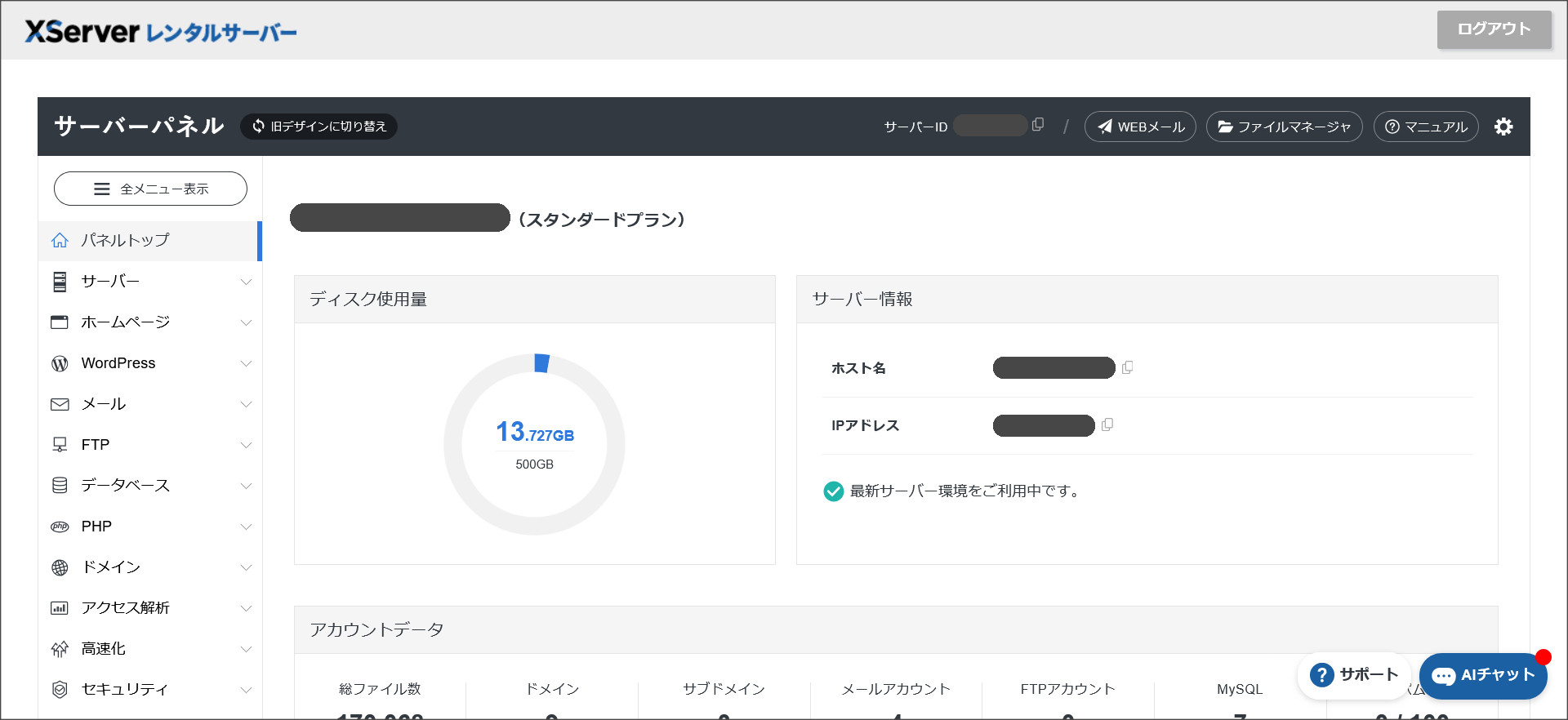
例えば、普段、エックスサーバーでドメインを追加したりWordPressをインストールしたりするときは、
ブラウザで「サーバーパネル」にログインして、画面をクリックして操作していますよね。
XServer APIを使うと、それらの操作をプログラムから自動で実行できるようになります。
REST APIという仕組みで作られている
XServer APIは、「REST API」という仕組みで作られています。
REST APIは、Webサービス同士がデータをやり取りする際の一般的なルールのようなものになります。
「API」は、「Application Programming Interface(アプリケーション・プログラミング・インターフェース)」の略になります。
ざっくりと言うと、ソフトウェア同士が情報をやり取りするための「窓口」や「橋渡し」をする仕組みです。
例えば、
↓
・そうすると、エックスサーバー側でそれを受け取って、実際にサーバー側でドメインを自動で追加してくれます。

このように、人が直接画面を操作しなくても、プログラム同士のやり取りだけで処理が完結するのがAPIになります。
提供開始日と対象サービス
XServer APIは以下のとおり提供されています。
| 項目 | 内容 |
|---|---|
| 提供開始日 | 2026年4月16日 |
| 対象サービス | エックスサーバー、XServerビジネス |
| 利用料金 | 追加料金なし(契約中であれば無料で利用可能) |
| 提供形式 | REST API(JSON形式でデータをやり取り) |
すでにエックスサーバーを使っている方なら、追加費用なしで使えるのが嬉しいポイントですね。
XServer APIでできること
XServer APIを使ってできる操作はたくさんあります。
例えば、以下のような作業がXServer APIでも行えるようになります。
- ドメインの追加・削除・一覧取得
- サブドメインの設定
- 無料SSLの設定・解除
- WordPressの新規インストール・削除
- メールアカウントの作成・転送設定
- メールの振り分けルール設定
- FTPアカウントの管理
- MySQLデータベースの作成・削除
- PHPバージョンの変更
- Cron(定期実行タスク)の登録・変更
- DNSレコードの編集
- アクセスログ・エラーログの取得
サーバーパネルでできることは、APIでほぼできそうですね!
普段、手動でやっている操作のほとんどを、プログラムから実行できるようになります。
こんな場面で便利!XServer APIの活用シーン
XServer APIは、「結局どんなときに使うの?」という疑問をお持ちの方もいると思います。
そこで、このセクションでは、XServer APIの具体的な活用シーンを7つ紹介します。
シーン1:AIエージェントにサーバー操作を任せる
まず、XServer APIは、AIエージェントからの操作に対応しています。
例えば、「新しいドメインを追加して、WordPressをインストールして、メールアカウントも作って」とAIに指示すると、
AIがXServer APIを呼び出して一連の作業を自動で済ませてくれる、といった使い方が可能です。
今後、AI時代のサーバー運用の新しいかたちになるかもしれません。
シーン2:複数のブログ・サイトを一気にセットアップ
新しいブログやサイトを立ち上げるとき、毎回以下のような作業が発生します。
- ドメインを追加する
- 無料SSLを設定する
- WordPressをインストールする
状況によっては、メールアカウントの作成が必要になることもあります。
これを毎回手動でやるのは、サイトを量産する人にとっては正直手間のかかる作業です。
ですが、XServer APIを使えば、これらをまとめて1つのスクリプトで済ませられるようになります。
シーン3:問い合わせ用メールアドレスを発行
新しい部署や新サービスを立ち上げるたびに、対応用のメールアドレス(info@◯◯.comなど)を用意することがあります。
このような場面でも、XServer APIを使えば、社内ツールから「メールアドレス発行ボタン」を押すだけで、
自動でアカウントを作成できるような仕組みも構築することができます。
シーン4:社内管理システムと連携してサーバー運用を自動化
XServer APIを活用することで、自社で使っている顧客管理システム(CRM)や案件管理ツールと連携し、サーバー操作を自動化することも可能です。
例えば、Web制作会社であれば、新規案件が登録されたタイミングで、以下の処理を自動で実行できます。
- 顧客情報を登録(案件ステータスを「制作開始」に変更)
- システムがXServer APIを呼び出す
- ドメイン追加・SSL設定・WordPressインストールを自動実行
- 初期ログイン情報やURLを顧客・担当者へ自動通知
従来は担当者が手動で行っていた環境構築を、案件登録と同時に完了させることができます。
これにより、作業時間の短縮だけでなく、設定ミスの防止や属人化の解消にもつながります。
シーン5:社内ポータルからサーバー操作を一元管理
社内向けの管理画面(ポータルサイト)を用意し、そこからサーバー操作を行えるようにする方法です。
例えば、情報システム部門が以下のような機能を用意しておくと便利です。
- メールアカウント発行フォーム(申請→自動作成)
- ドメイン追加申請(承認後に自動反映)
- WordPress作成ボタン(テンプレ付きで即構築)
裏側ではXServer APIを呼び出す仕組みにしておくことで、
非エンジニアでも迷わず安全に操作できる環境を構築できます。
また、操作ログや承認フローを組み合わせれば、ガバナンス強化にもつながります。
シーン6:CI/CDパイプラインに組み込んでデプロイ自動化
開発フローの中にXServer APIを組み込み、サイト公開までの流れを自動化することもできます。
例えば、GitHubなどのリポジトリと連携して、以下のようなフローを構築できます。
- 開発者がコードをGitにプッシュ
- CIツール(GitHub Actionsなど)が自動起動
- XServer APIでドメイン設定・環境構築を実行
- ビルド・デプロイ処理を実行して公開
これにより、「コードを書く → 公開される」までを自動化できます。
特に複数環境(本番・ステージング)を運用する場合や、頻繁に更新するプロジェクトで効果を発揮します。
シーン7:運用監視・保守業務と連携
XServer APIを使って監視ツールや社内の運用システムと連携し、トラブル対応や定期作業を自動化することも可能です。
例えば、以下のような使い方が考えられます。
- エラー検知時にAPIでアクセスログ・エラーログを自動取得
- 障害発生時にメール転送設定を一時変更(緊急対応)
- 定期メンテナンス用のCronを自動登録・更新
これにより、検知 → 対応 → 復旧までの時間を短縮できます。
人手による対応を減らすことで、24時間安定した運用体制を構築しやすくなります。
XServer APIのメリット
こちらのセクションでは、XServer APIを使うメリットを整理しました。
追加料金なしで使える
XServer APIは、エックスサーバーまたはXServerビジネスを契約中の方であれば、追加料金は発生しません。
新機能というと「有料オプション」になる場合も多いです。
ですが、XServer APIは既存契約の範囲内で使えるのがありがたいところです。
手作業の手間とミスを減らせる
例えば、業務で10業者のドメイン追加を行う状況を想像してみてください。
手動だと、ブラウザ上でサーバーパネルへアクセスし→ドメイン追加…を、業者ごとに10回繰り返すことになります。
途中でタイプミスをすればやり直し、手間もかかります。
ですが、XServer APIを使えば、1つのスクリプトで10個すべて処理できます。
その上、タイプミスのような単純な人的ミスも起きにくくなります。
AIエージェントと連携できる
前述のとおり、XServer APIは、AIエージェントからの呼び出しも想定して作られています。
最近は、AIエージェントに業務を任せる流れもかなり広がっています。
そのため、XServer APIを活用することでその波に乗れる、というのもメリットと言えます。
XServer APIのデメリット
もちろん、XServer APIにもデメリットや注意点はあります。
こちらのセクションでは、そのデメリットについても詳しくまとめていきます。
ある程度のプログラミング知識が必要
APIを使うには、最低限のプログラミングや「コマンドライン操作」の知識が必要です。
そのため、開発者じゃないとなかなか使いこなせないのはデメリットと言えます。
ただし、AIエージェントに指示して操作する方法であれば、コードを書かなくても使える可能性があります。
「プログラミングはできないけどXServer APIに興味はある」という方は、ChatGPTなどのAI経由で触ってみるのもおすすめです。
APIキーの管理責任が発生する
XServer APIを使うには「APIキー」を発行する必要があります。
このAPIキーが外部に漏れると、サーバーを勝手に操作されてしまうリスクがあります。
XServer APIを利用する場合には、APIキーが外部に漏れないよう、慎重に取り扱うようにしましょう。
リクエスト回数に上限がある(レート制限)
XServer APIでは、短時間に大量のリクエストを送れないように、プランごとにレート制限というものが設けられています。
例えば、サーバーの過負荷防止、全ユーザーへの公平なリソースの割り当て、システムの運用コストを適正に保つためのアクセス制御、の仕組みと考えてください。
| プラン | 1分あたり | 1日あたり | 同時接続数 |
|---|---|---|---|
| スタンダード | 60 | 10,000 | 5 |
| プレミアム | 120 | 30,000 | 10 |
| ビジネス | 300 | 100,000 | 20 |
一般的な使い方であればまず引っかからない上限です。
ですが、大量の処理を行う場合にはプランを見直す必要があるかもしれません。
APIキーの発行本数に上限がある
※2026.08.06 追記
1サーバーアカウントあたりに発行できるAPIキーの本数にも制限があります。
| プラン | APIキー発行上限 |
|---|---|
| スタンダード | 5本 |
| プレミアム | 10本 |
| ビジネス | 無制限 |
個人利用であれば困ることはあまりなさそうですね。
ですが、用途ごとに使い分けたい場合には、発行本数も意識しておきましょう。
XServer APIの使い方【初めての1リクエストまで】
ここからは、実際にXServer APIを使ってみる手順を紹介します。
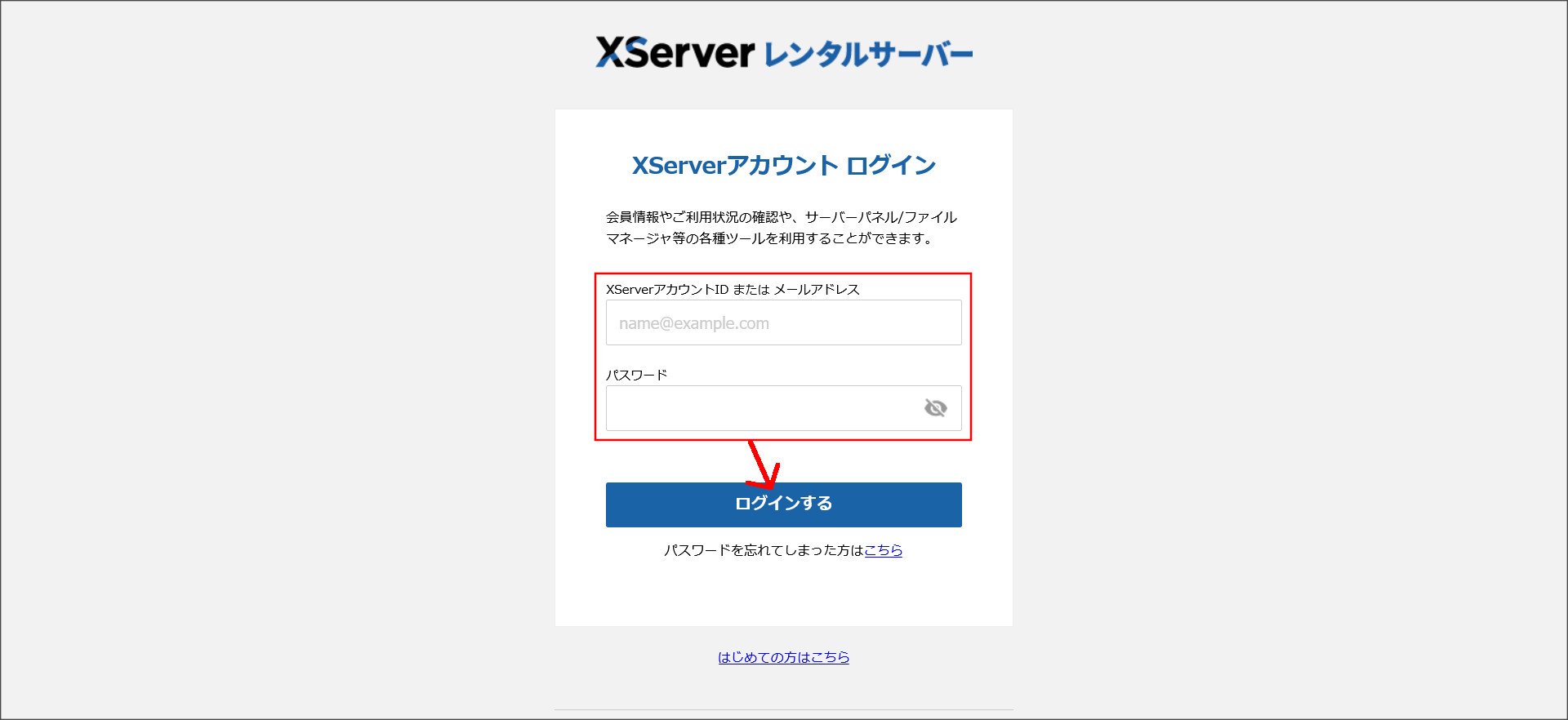
STEP1:XServerアカウントにログイン
まずは「XServerアカウント」にログインします。
>> XServerアカウント
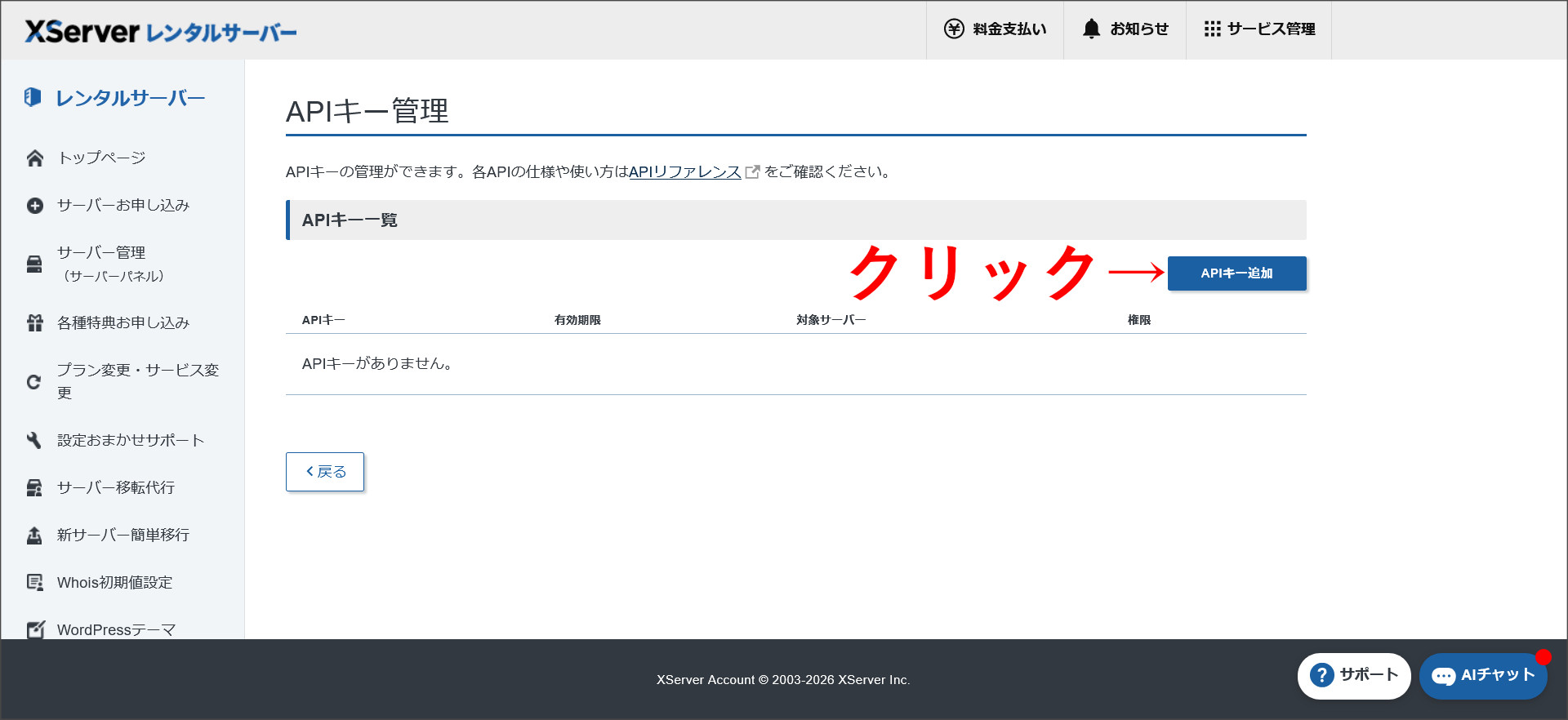
STEP2:「APIキー管理」をクリック
XServerアカウントにログインすると、
サイドメニュー(画面左側)から「APIキー管理」というメニューを選びます。
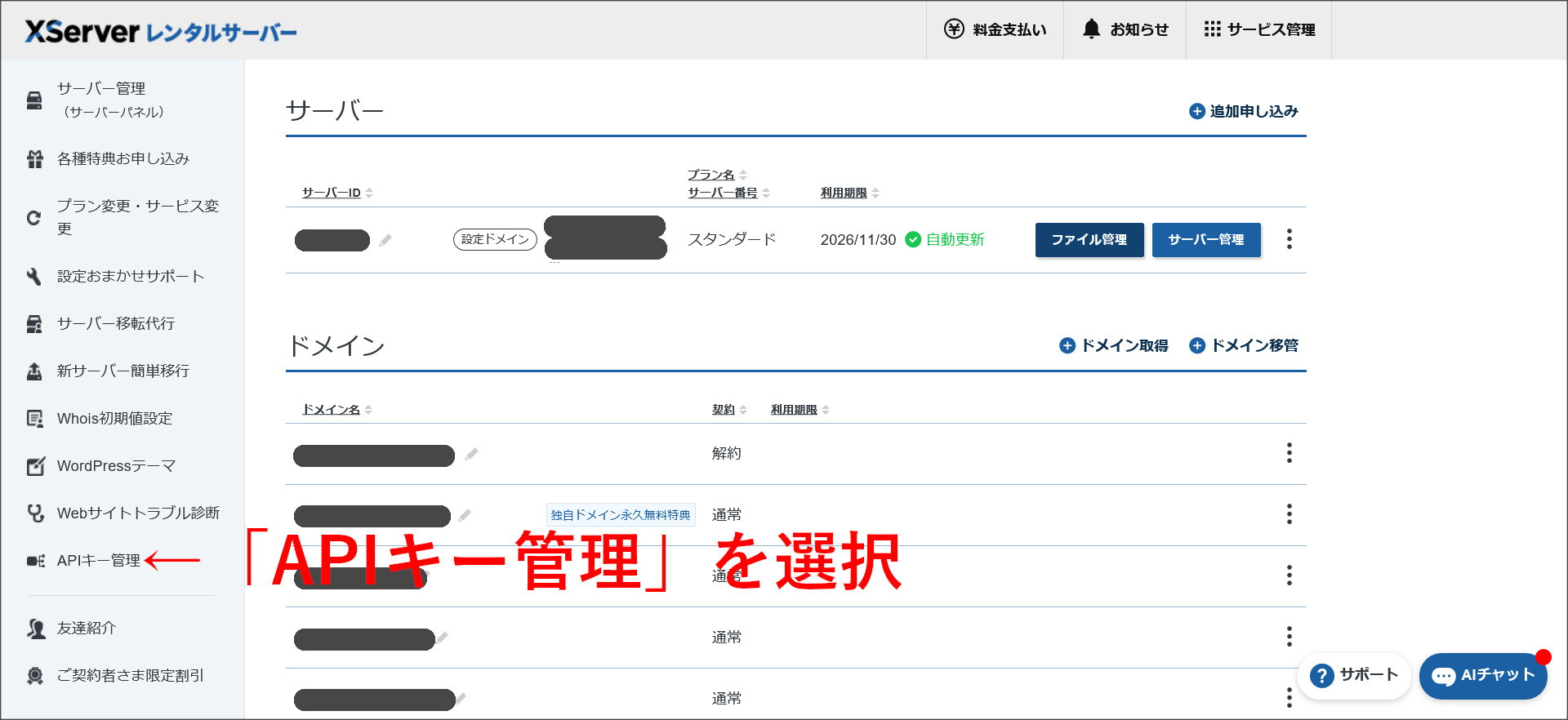
APIキー管理の画面に移動します。
その画面に「APIキー追加」というボタンがあるので、そのままクリックしてください。
STEP3:「APIキー追加」からキーを発行
APIキー追加の画面に移動します。
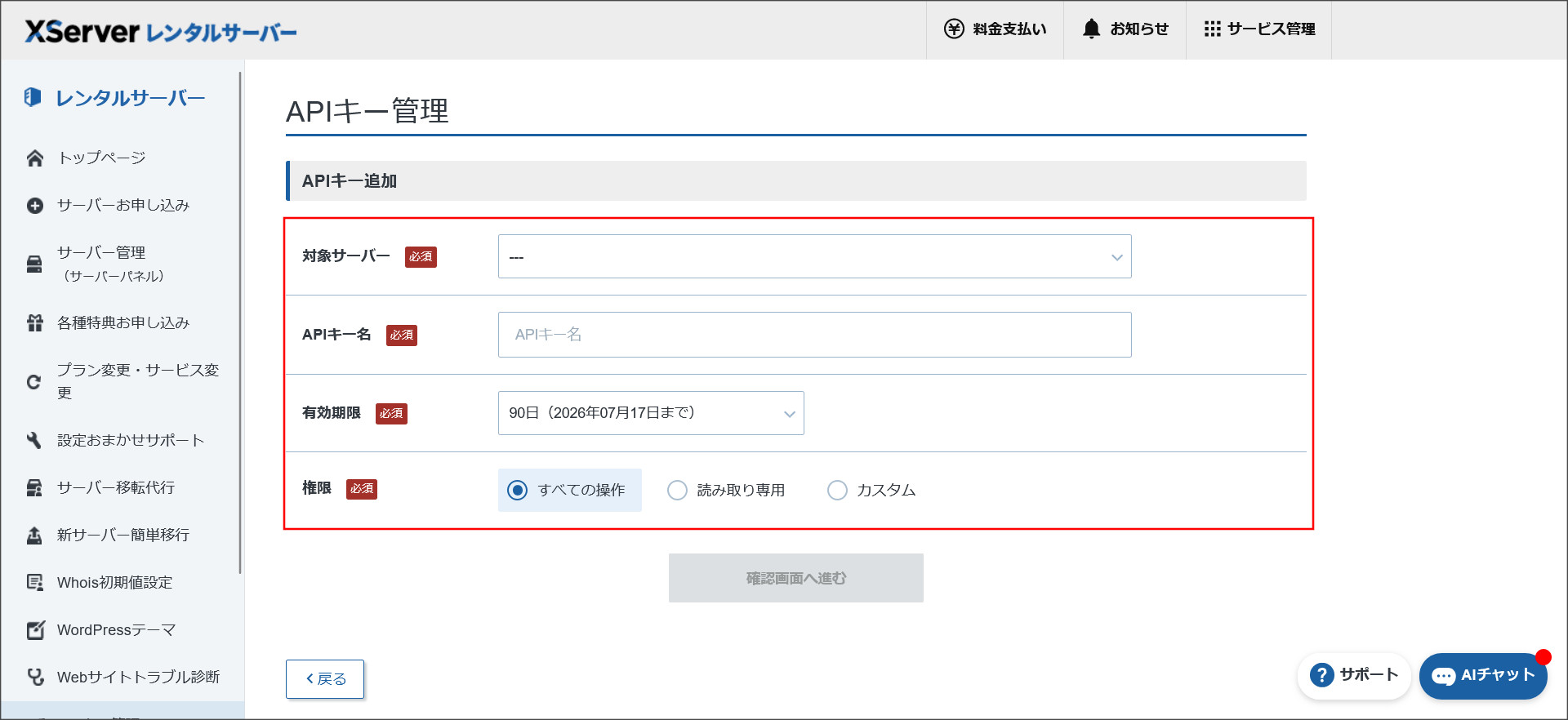
- 対象サーバー → 対象となる契約サーバーを選択
- APIキー名 → 任意ですが、分かりやすい名称を設定
- 有効期限 → APIキーの有効期限を選択
- 権限 → すべての操作、読み取り専用、カスタム から選択
各項目を入力してAPIキーの追加を完了させてください。
APIを安全に活用するには、権限を必要最小限に設定するのが基本です。
まず試す場合は、「読み取り専用」から始めると安全です。
STEP4:発行されたAPIキーをコピー
APIキーの発行が完了すると、「xs_」で始まる文字列が画面に表示されます。
これがAPIキーです。
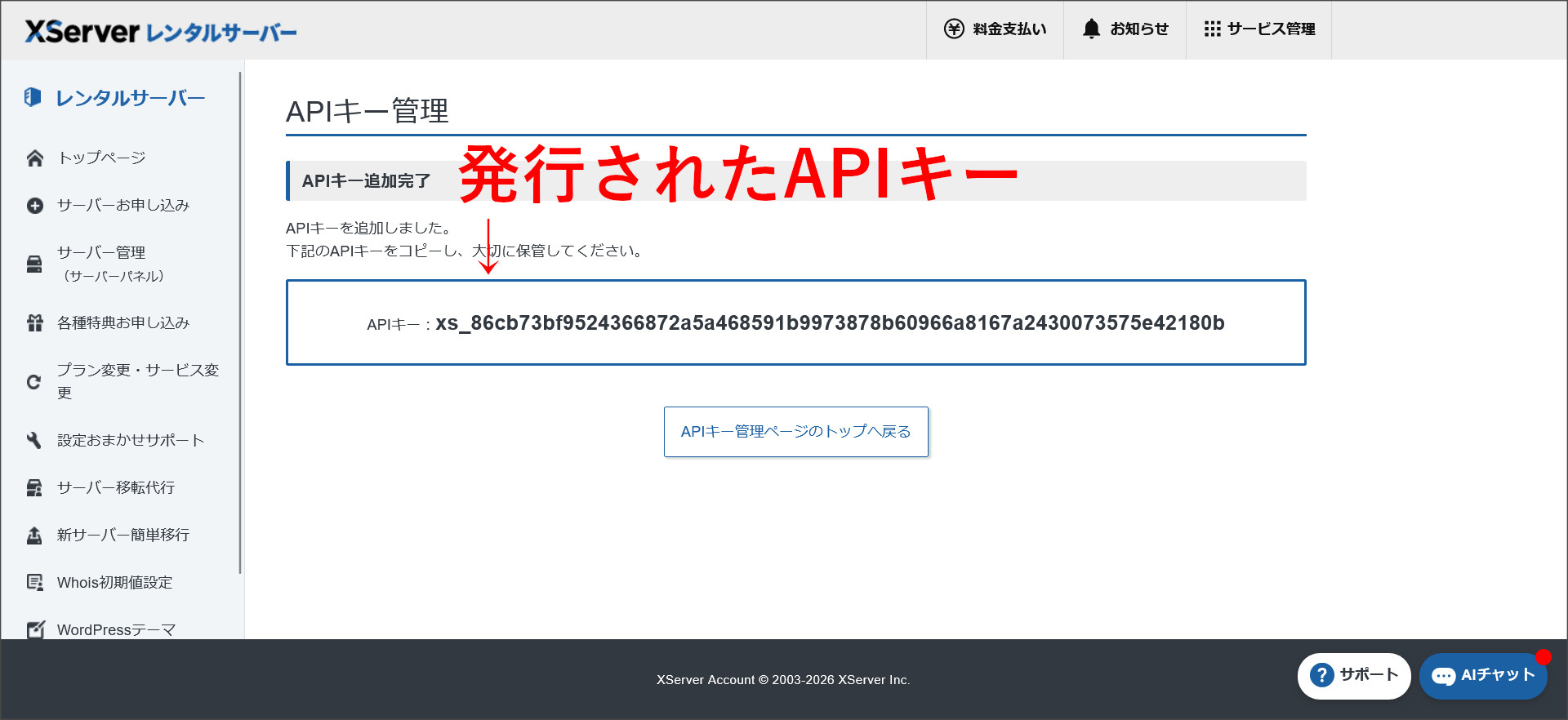
紛失するとAPIキーの再発行が必要になるので、上記画面を閉じる前に、忘れないよう安全な場所に保存しておきましょう。
STEP5:初めてのXServer APIリクエストを試してみる
最初のお試しとしておすすめなのが、「自分のAPIキー情報を取得する」というシンプルなリクエストの送信です。
ターミナル(コマンドプロンプト)を開いて、以下のコマンドを実行します。
curl "https://api.xserver.ne.jp/v1/me" \
  -H "Authorization: Bearer ここに発行したAPIキーを貼り付け"
成功すると、以下のようなレスポンスが返ってきます。
{
  "service_type": "server",
  "expires_at": "2027-04-16T00:00:00",
  "servername": "xs123456.xsrv.jp",
  "permission_type": "full"
}
ここまで表示されれば成功です。
これで、XServer APIを使う準備が整いました。
初めてAPIを利用する方は、まずはここまでできればOKです。
ですが、XServer APIを本格的に活用したい方は、次は以下のような「取得」系のAPIを試してみましょう。
読み取りだけなので安心です。
- ドメイン一覧:GET /v1/server/{servername}/domain
- メールアカウント一覧:GET /v1/server/{servername}/mail
- WordPress一覧:GET /v1/server/{servername}/wp
また、XServer APIではAPIリファレンスも用意されているので、参考にしてください。
XServer APIに関するよくある質問
最後に、XServer APIについて、多くの人がつまずきやすいポイントやよくある質問をまとめておきます。
再発行が必要です。APIキーは発行時にしか表示されないため、紛失した場合は古いキーを削除して、新しく作り直してください。紛失したキーをそのまま放置すると、悪用されるリスクがあるため早めに削除しましょう。
推奨されません。誰がどのキーを使っているかわからなくなり、トラブル時の原因特定が難しくなります。用途や利用者ごとにキーを発行し、必要な権限だけを付与するのが安全です。
『エックスサーバー』または『XServerビジネス』を契約中であれば、追加料金は発生しません。契約プランの料金内でそのまま使えます。
基本的にはプログラミングの知識があったほうがスムーズに扱えます。ただし、ChatGPTなどのAIエージェントに「XServer APIを使って◯◯して」と指示すれば、AIがコードを書いて実行してくれるケースもあります。まずはAIに相談しながら触ってみるのも1つの手です。
APIでの操作はサーバーパネルからの操作と同じ結果になるため、削除系の操作は慎重に行う必要があります。最初は「読み取り専用」の権限で発行したAPIキーで動作確認し、慣れてから書き込み権限を追加する流れをおすすめします。
2026年4月16日から『エックスサーバー』および『XServerビジネス』にて提供が開始されました。
「XServerアカウント」の「APIキー管理」から発行できます。発行時にキー名・有効期限・対象サーバーアカウント・権限を設定します。
ドメイン設定、SSL設定、メールアカウント管理、WordPressのインストール、データベース管理、Cron設定、DNSレコード編集、PHPバージョン変更などが可能です。サーバーパネルの主要機能の多くに対応しています。
公式発表によると、「第一弾として『エックスサーバー』『XServerビジネス』から提供を開始し、今後順次対象サービスを拡大予定」とされています。どのサービスがいつ対応するかの詳細は現時点では公表されていません。
公式の「XServer APIリファレンス」で、各エンドポイントの仕様・パラメータ・レスポンス例を確認できます。
まとめ
今回は、XServer APIについて、基本から使い方までを詳しく解説しました。
XServer APIについてざっくり要点をまとめると、以下のとおりです。
- 2026年4月16日にリリースされた、サーバー操作をプログラムから行える新機能
- 現状は、「エックスサーバー」「XServerビジネス」の契約者は追加料金なしで利用可能
- ドメイン・WordPress・メール・DNSなど、サーバーパネルの主要機能に対応
- AIエージェントとの連携もできる
- APIキーは「XServerアカウント」から発行
- まずは読み取り専用のキーでお試しするのがおすすめ
エックスサーバーの利用者は、XServer APIを利用することで、サーバー運用を効率化することもできます。
そのため、業務で頻繁にドメイン追加やメールアドレス発行などを行われる方は、APIの活用を検討してみましょう。
参考リンク
- XServer API マニュアル(エックスサーバー):https://www.xserver.ne.jp/manual/man_tool_api.php
- XServer API マニュアル(XServerビジネス):https://support.xserver.ne.jp/manual/man_tool_api.php
- XServer API リファレンス:https://developer.xserver.ne.jp/api/server/
- リリースのお知らせ:https://www.xserver.ne.jp/news_detail.php?view_id=18133